

Vos automatisations peuvent aussi démarrer depuis HubSpot. Trois déclencheurs HubSpot réagissent à ce qui s'y passe :
| Déclencheur | Démarre quand |
|---|---|
| Contact HubSpot créé | un nouveau contact est créé dans HubSpot |
| Propriété de contact HubSpot modifiée | la phase du cycle de vie ou le statut du lead d'un contact change |
| Démarré depuis un workflow HubSpot | un workflow HubSpot exécute l'action MemberArea Start automation pour cette automatisation |
Avant de commencer, connectez HubSpot dans Paramètres, puis Intégrations.
Ajouter un déclencheur HubSpot
-
Ouvrez Automatisations et modifiez-en une ou créez-en une.
-
Dans la Bibliothèque, ouvrez l'onglet Déclencheurs et cliquez sur HubSpot.
-
Cliquez sur le déclencheur dont vous avez besoin ou faites-le glisser sur le canevas.
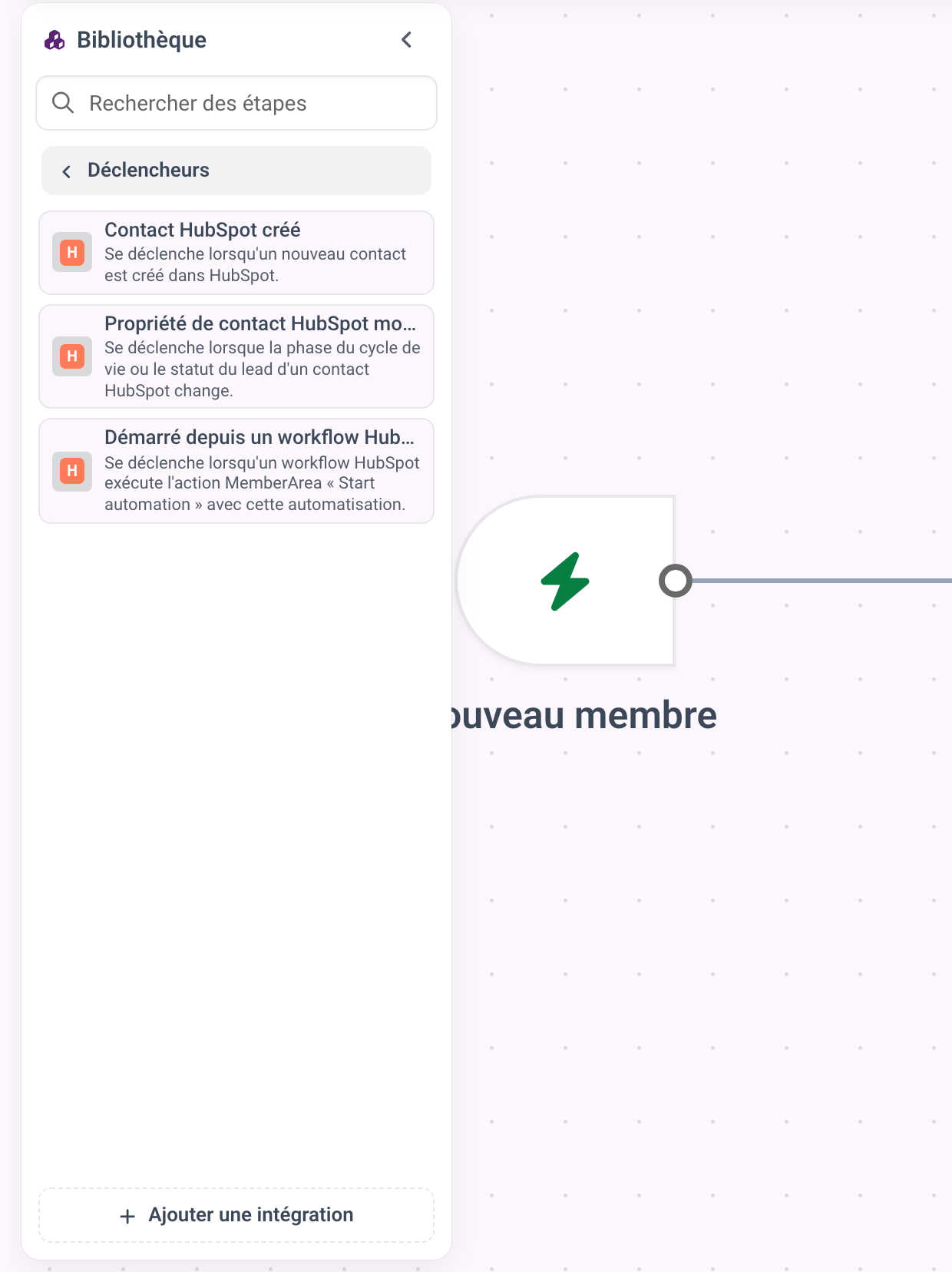
La Bibliothèque sur l'onglet Déclencheurs avec HubSpot ouvert et ses trois déclencheurs Contact HubSpot créé, Propriété de contact HubSpot modifiée et Démarré depuis un workflow HubSpot. -
Ajoutez les étapes qui doivent suivre, puis publiez l'automatisation et activez-la.

Si HubSpot n'est pas encore connecté, la bibliothèque affiche à la place Connecter à côté.
Pour qui l'automatisation s'exécute
L'automatisation s'exécute pour la personne derrière le contact HubSpot, retrouvée par son adresse e-mail. S'il n'existe pas encore de compte membre pour cette adresse, un compte est d'abord créé, sans e-mail de MemberArea et sans mot de passe que la personne connaît. Si votre offre a atteint son nombre de membres, aucun compte n'est créé.
Un contact sans adresse e-mail démarre quand même l'automatisation, mais les étapes qui agissent sur un membre n'ont personne sur qui agir.
Des comptes ne sont créés que pour les contacts auxquels une automatisation réagit réellement. Un nouveau contact dans HubSpot qu'aucune automatisation publiée n'écoute laisse votre espace membres intact.
Réagir à une phase du cycle de vie ou à un statut du lead
Propriété de contact HubSpot modifiée a deux filtres :
| Filtre | Ce qu'il fait |
|---|---|
| Propriété | Phase du cycle de vie ou Statut du lead. Laissez-la sur N'importe quelle propriété pour réagir aux deux. |
| Nouvelle valeur | Ne réagit que quand la propriété prend cette valeur. Laissez-la vide pour réagir à chaque changement. |
Nouvelle valeur attend la valeur interne que HubSpot enregistre, pas le
libellé que vous voyez, et elle doit correspondre exactement. Pour la phase du
cycle de vie, ce sont par exemple subscriber, lead,
marketingqualifiedlead, opportunity et customer. HubSpot affiche la valeur
interne à côté de chaque option dans les paramètres de la propriété.
Pour accueillir les nouveaux clients, réglez Propriété sur
Phase du cycle de vie et Nouvelle valeur sur customer, puis
accordez le cours à l'étape suivante.
HubSpot ne signale à MemberArea que les changements de ces deux propriétés. Pour toute autre propriété, un formulaire, une liste ou une transaction, utilisez la méthode suivante.
Démarrer depuis n'importe quel workflow HubSpot
Un workflow HubSpot peut démarrer sur tout ce que HubSpot connaît, et son action MemberArea Start automation passe le relais à votre automatisation.
- Donnez à votre automatisation le déclencheur Démarré depuis un workflow HubSpot, puis publiez-la et activez-la.
- Copiez son ID depuis la barre d'adresse : le long identifiant après
/admin/automations/. - Dans le workflow HubSpot, ajoutez l'action Start automation de MemberArea et collez l'ID dans Automation ID.
Chaque fois que le workflow atteint cette action, l'automatisation s'exécute une fois pour le contact inscrit. L'action et ses champs sont décrits dans Utiliser les actions MemberArea dans un workflow HubSpot.
Bon à savoir
- HubSpot signale parfois le même changement deux fois. MemberArea s'en aperçoit et n'exécute l'automatisation qu'une fois par changement.
- Les déclencheurs n'écoutent que le compte HubSpot connecté à cet espace de travail.
- Si la connexion est interrompue, rien n'arrive tant que vous n'avez pas cliqué sur Reconnecter dans Paramètres, puis Intégrations. Les changements faits dans HubSpot pendant ce temps ne démarrent rien après coup.