

Vos automatisations peuvent transmettre les personnes de votre espace membres à HubSpot comme contacts. Quatre étapes HubSpot s'en chargent : Créer ou mettre à jour le contact, Ajouter à une liste, Retirer de la liste et Définir une propriété du contact. Toutes les quatre reconnaissent les personnes à leur adresse e-mail, donc une adresse qui existe déjà dans HubSpot est mise à jour au lieu d'être dupliquée.
Avant de commencer, connectez HubSpot dans Paramètres, puis Intégrations.
Ajouter une étape HubSpot à une automatisation
Une étape HubSpot réagit à tout ce à quoi une automatisation peut réagir, par exemple une nouvelle commande, un nouveau membre, un cours terminé ou un tag.
-
Ouvrez Automatisations et modifiez-en une ou créez-en une.
-
Dans la Bibliothèque, ouvrez l'onglet Actions et cliquez sur HubSpot.
-
Cliquez sur l'étape dont vous avez besoin ou faites-la glisser sur le canevas.
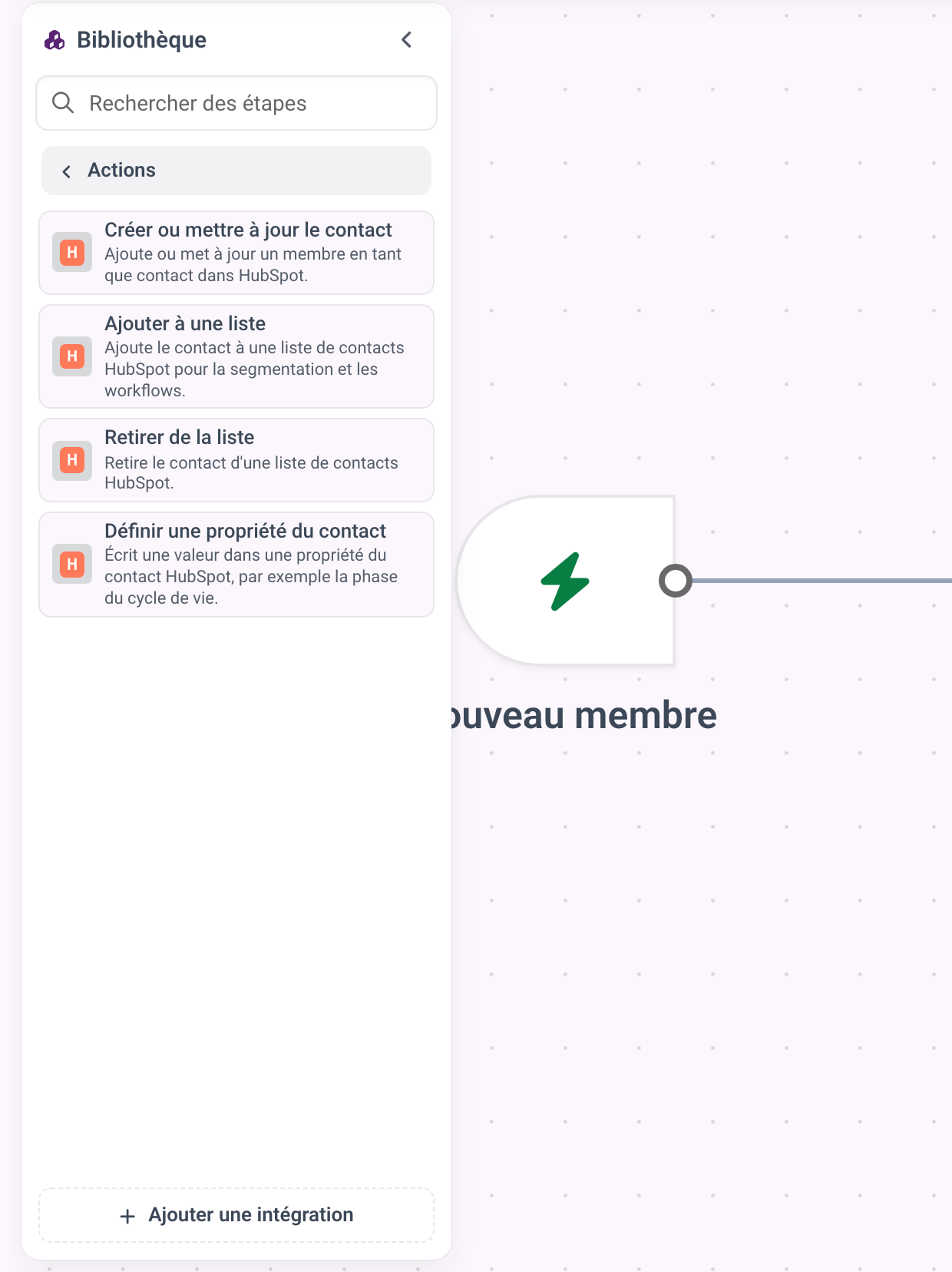
La Bibliothèque sur l'onglet Actions avec HubSpot ouvert et ses quatre étapes Créer ou mettre à jour le contact, Ajouter à une liste, Retirer de la liste et Définir une propriété du contact. -
Dans l'étape, choisissez votre connexion HubSpot sous Intégration.
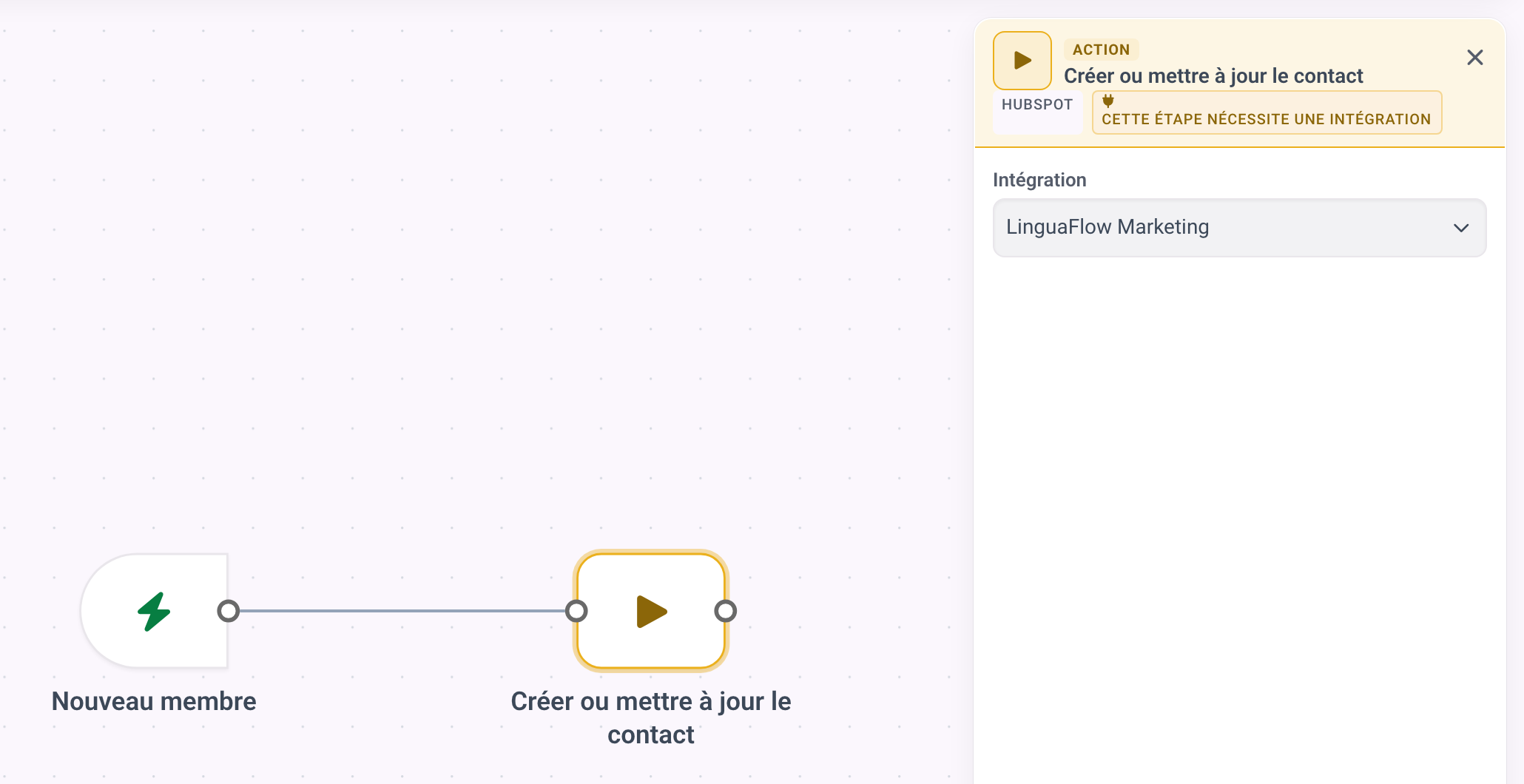
Une étape Créer ou mettre à jour le contact avec la connexion HubSpot LinguaFlow Marketing choisie sous Intégration.


Si HubSpot n'est pas encore connecté, la bibliothèque affiche à la place Connecter à côté. Tant qu'aucune connexion n'est choisie dans une étape HubSpot, l'éditeur vous en avertit.
Ce qui arrive dans HubSpot
Créer ou mettre à jour le contact envoie quatre informations sur le membre :
| MemberArea | Propriété du contact HubSpot |
|---|---|
| Adresse e-mail | E-mail, sert à trouver le contact |
| Prénom | Prénom |
| Nom de famille | Nom |
| Téléphone | Numéro de téléphone |
Si HubSpot a déjà un contact avec cette adresse e-mail, il est mis à jour. Sinon, un nouveau contact est créé. Un membre sans adresse e-mail est ignoré, et l'étape note que rien n'a été envoyé.
Les trois autres étapes envoient d'abord ces mêmes quatre informations, aucune d'elles n'a donc besoin d'une étape Créer ou mettre à jour le contact avant elle.
Placer le contact sur une liste ou l'en retirer
Ajouter à une liste crée ou met à jour le contact, puis l'ajoute à l'une de vos listes. Retirer de la liste fait de même, puis retire à nouveau le contact de la liste, par exemple quand une adhésion prend fin.
- Ajoutez Ajouter à une liste ou Retirer de la liste depuis la Bibliothèque comme ci-dessus.
- Choisissez la connexion sous Intégration, puis la liste sous Liste. Les choix sont chargés en direct depuis votre compte HubSpot.
Un contact qui n'est pas sur la liste reste simplement tel quel.
Seules les listes de contacts statiques peuvent être modifiées de l'extérieur. Les listes actives décident elles-mêmes de leurs membres à partir de leurs filtres, c'est pourquoi elles ne sont pas proposées ici.
Écrire une propriété de contact
Définir une propriété du contact écrit une valeur dans une propriété du
contact, par exemple le cours que quelqu'un a terminé dans une propriété
personnalisée, ou customer dans la phase du cycle de vie.
- Ajoutez Définir une propriété du contact depuis la Bibliothèque.
- Choisissez la connexion sous Intégration, puis la propriété sous Propriété. La liste affiche chaque propriété de contact de votre compte HubSpot qui peut être écrite. Les propriétés en lecture seule et calculées sont exclues, tout comme l'adresse e-mail, car elle identifie le contact.
- Saisissez la valeur sous Valeur. Laissez-la vide pour effacer la propriété.
La valeur peut contenir des informations sur le membre, comme [|First Name|].
Elles sont remplies pour chaque membre quand l'étape s'exécute.
Dans HubSpot, les propriétés de type liste déroulante, bouton radio et case à
cocher stockent une valeur interne plutôt que le libellé que vous voyez.
Utilisez la valeur interne, par exemple customer au lieu de Client.
HubSpot l'affiche à côté de chaque option dans les paramètres de la propriété.
Quand quelque chose n'arrive pas
Ouvrez l'automatisation et consultez son Historique d'exécution. Une étape HubSpot qui n'a pas pu faire son travail marque l'exécution comme Échoué et dit pourquoi, par exemple que la connexion HubSpot a expiré ou que HubSpot n'a pas accepté le contact. Une étape qui n'avait rien à envoyer, comme pour un membre sans adresse e-mail ou une étape de liste sans liste choisie, se termine à la place avec une remarque.
L'encadré État de la connexion dans Paramètres, puis Intégrations montre si les autorisations pour les contacts et les listes sont accordées et si la connexion a besoin d'un Reconnecter. Pour le reste, suivez l'article de dépannage.