

Suas automações podem passar as pessoas da sua área de membros para o HubSpot como contatos. Quatro etapas do HubSpot fazem isso: Criar ou atualizar contato, Adicionar à lista, Remover da lista e Definir propriedade do contato. As quatro identificam as pessoas pelo endereço de e-mail, então um endereço que já existe no HubSpot é atualizado em vez de duplicado.
Antes de começar, conecte o HubSpot em Configurações, depois Integrações.
Adicionar uma etapa do HubSpot a uma automação
Uma etapa do HubSpot reage a tudo a que uma automação pode reagir, por exemplo um novo pedido, um novo membro, um curso concluído ou uma tag.
-
Abra Automações e edite uma automação ou crie uma nova.
-
Na Biblioteca, abra a aba Ações e clique em HubSpot.
-
Clique na etapa de que você precisa ou arraste-a para a tela.
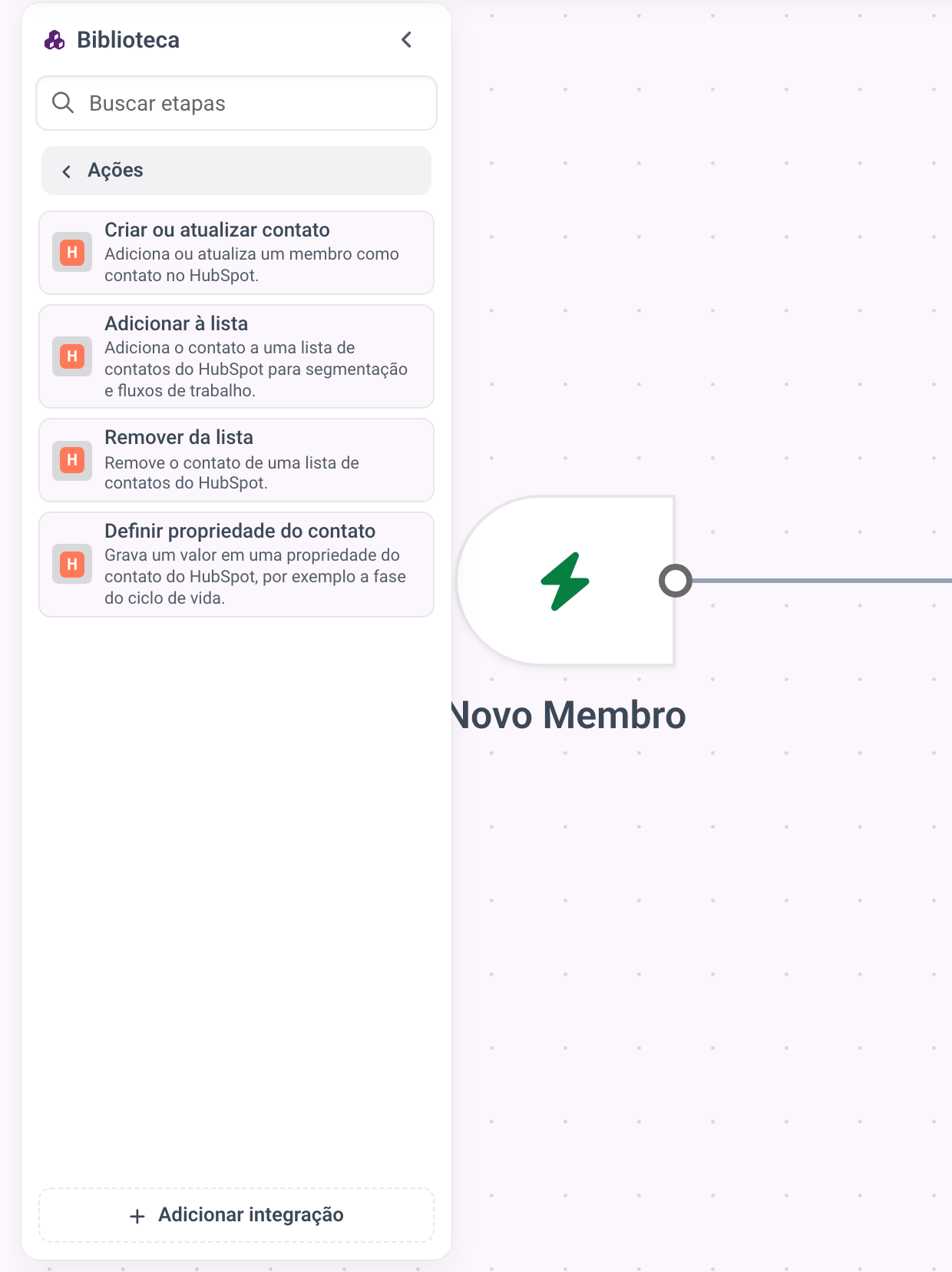
A Biblioteca na aba Ações com o HubSpot aberto e suas quatro etapas Criar ou atualizar contato, Adicionar à lista, Remover da lista e Definir propriedade do contato. -
Na etapa, escolha a sua conexão do HubSpot em Integração.
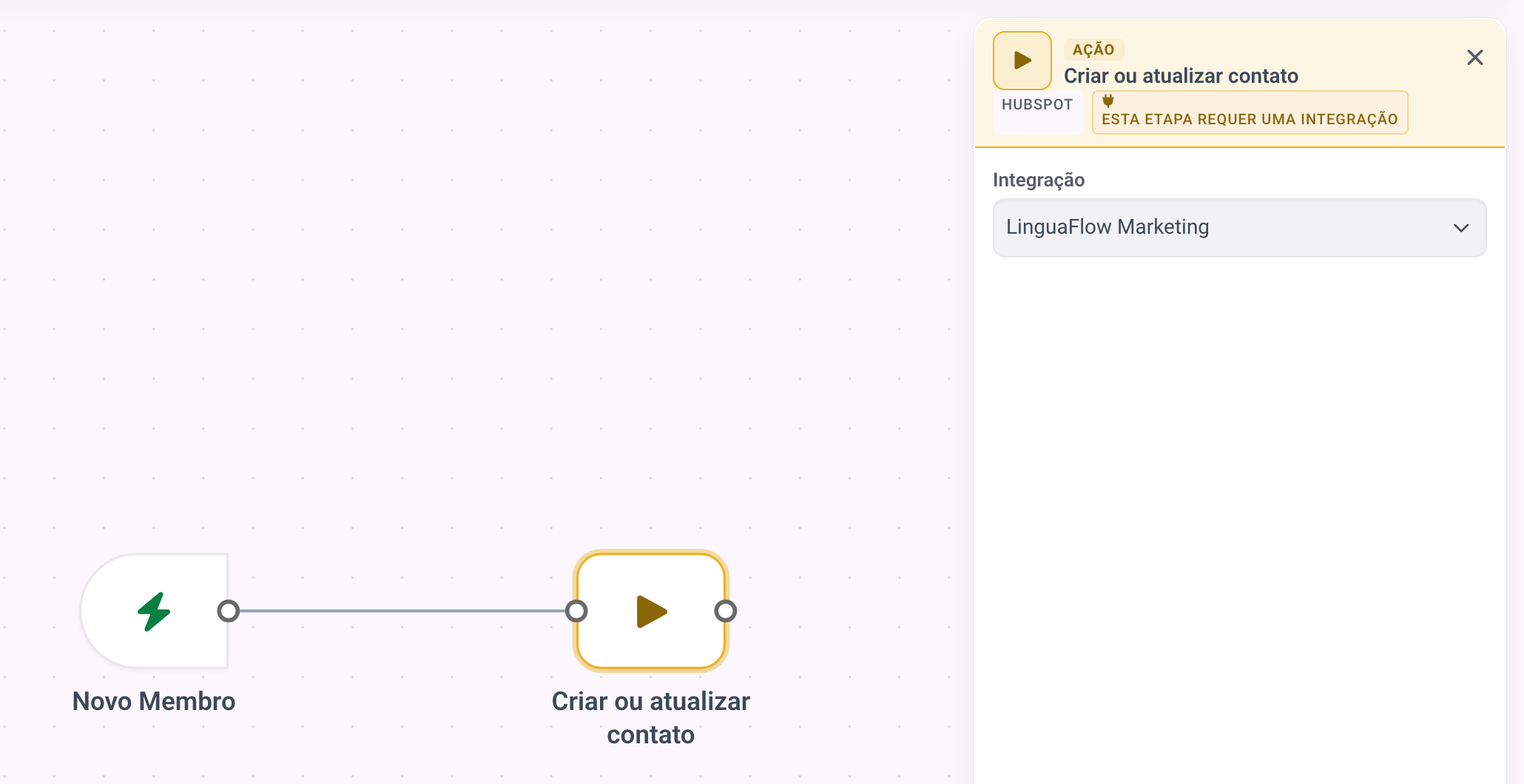
Um passo Criar ou atualizar contato com a conexão HubSpot LinguaFlow Marketing escolhida em Integração.


Se o HubSpot ainda não estiver conectado, a biblioteca mostra Conectar ao lado dele. Enquanto uma etapa do HubSpot não tiver uma conexão escolhida, o editor avisa você sobre isso.
O que chega ao HubSpot
Criar ou atualizar contato envia quatro dados do membro:
| MemberArea | Propriedade do contato no HubSpot |
|---|---|
| Endereço de e-mail | Email, usado para encontrar o contato |
| Nome | First name |
| Sobrenome | Last name |
| Telefone | Phone number |
Se o HubSpot já tiver um contato com esse endereço de e-mail, ele é atualizado. Caso contrário, um novo contato é criado. Um membro sem endereço de e-mail é ignorado, e a etapa registra que nada foi enviado.
As outras três etapas enviam primeiro esses mesmos quatro dados, então nenhuma delas precisa de uma etapa Criar ou atualizar contato antes.
Colocar o contato em uma lista ou tirá-lo dela
Adicionar à lista cria ou atualiza o contato e depois o adiciona a uma das suas listas. Remover da lista faz o mesmo e depois tira o contato da lista de novo, por exemplo quando uma assinatura termina.
- Adicione Adicionar à lista ou Remover da lista pela Biblioteca como acima.
- Escolha a conexão em Integração e depois a lista em Lista. As opções são carregadas ao vivo da sua conta do HubSpot.
Um contato que não está na lista simplesmente fica como está.
Só listas de contatos estáticas podem ser alteradas de fora. Listas ativas decidem sozinhas quem faz parte delas a partir dos seus filtros, por isso não são oferecidas aqui.
Gravar uma propriedade do contato
Definir propriedade do contato grava um valor em uma propriedade do
contato, por exemplo o curso que alguém concluiu em uma propriedade
personalizada, ou customer na fase do ciclo de vida.
- Adicione Definir propriedade do contato pela Biblioteca.
- Escolha a conexão em Integração e depois a propriedade em Propriedade. A lista mostra todas as propriedades de contato da sua conta do HubSpot que podem ser gravadas. Propriedades somente leitura e calculadas ficam de fora, assim como o endereço de e-mail, porque ele identifica o contato.
- Digite o valor em Valor. Deixe vazio para limpar a propriedade.
O valor pode trazer dados do membro, como [|First Name|]. Eles são
preenchidos para cada membro quando a etapa é executada.
Propriedades de lista suspensa, botão de opção e caixa de seleção no HubSpot
guardam um valor interno em vez do rótulo que você vê. Use o valor interno,
por exemplo customer em vez de Cliente. O HubSpot mostra esse valor ao
lado de cada opção nas configurações da propriedade.
Quando algo não chega
Abra a automação e veja o Histórico de execuções dela. Uma etapa do HubSpot que não conseguiu fazer o seu trabalho marca a execução como Falhou e diz o porquê, por exemplo que a conexão com o HubSpot expirou ou que o HubSpot não aceitou o contato. Uma etapa que não tinha nada para enviar, como um membro sem endereço de e-mail ou uma etapa de lista sem lista escolhida, termina com uma nota.
O quadro Status da conexão em Configurações, depois Integrações, mostra se as permissões para contatos e listas foram concedidas e se a conexão precisa de um Reconectar. O artigo de solução de problemas explica o resto.