

Ihre Automationen können die Menschen in Ihrem Mitgliederbereich als Kontakte an HubSpot übergeben. Das erledigen vier HubSpot-Schritte: Kontakt erstellen oder aktualisieren, Zur Liste hinzufügen, Aus Liste entfernen und Kontakteigenschaft setzen. Alle vier erkennen Personen an der E-Mail-Adresse, deshalb wird eine Adresse, die es in HubSpot schon gibt, aktualisiert statt doppelt angelegt.
Bevor Sie beginnen, verbinden Sie HubSpot unter Einstellungen, dann Integrationen.
Einen HubSpot-Schritt in eine Automation einbauen
Ein HubSpot-Schritt reagiert auf alles, worauf eine Automation reagieren kann, zum Beispiel eine neue Bestellung, ein neues Mitglied, einen abgeschlossenen Kurs oder einen Tag.
-
Öffnen Sie Automationen und bearbeiten Sie eine oder legen Sie eine an.
-
Öffnen Sie in der Bibliothek den Tab Aktionen und klicken Sie auf HubSpot.
-
Klicken Sie auf den Schritt, den Sie brauchen, oder ziehen Sie ihn auf die Arbeitsfläche.
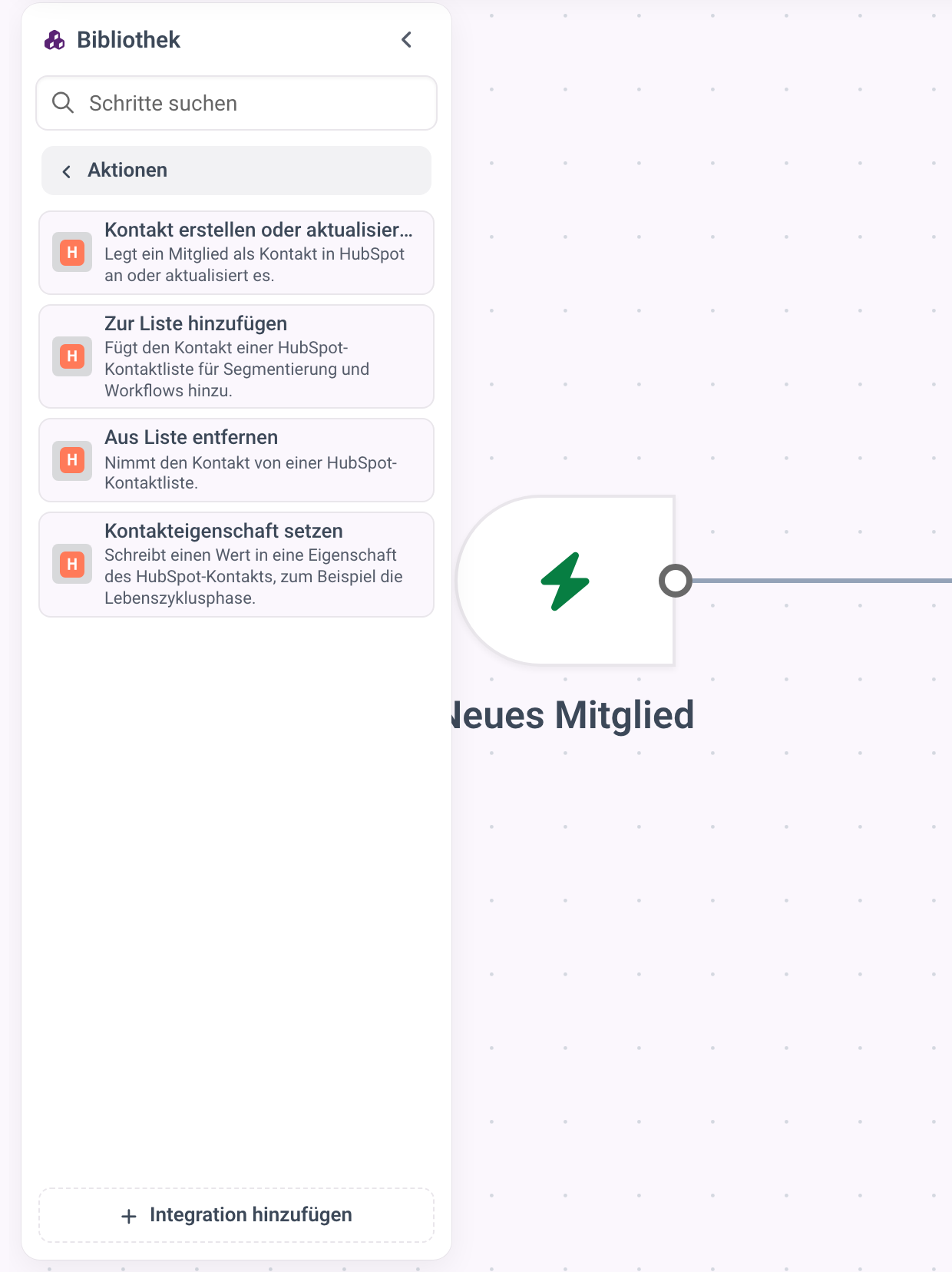
Die Bibliothek im Tab Aktionen mit geöffnetem HubSpot und seinen vier Schritten Kontakt erstellen oder aktualisieren, Zur Liste hinzufügen, Aus Liste entfernen und Kontakteigenschaft setzen. -
Wählen Sie im Schritt unter Integration Ihre HubSpot-Verbindung.
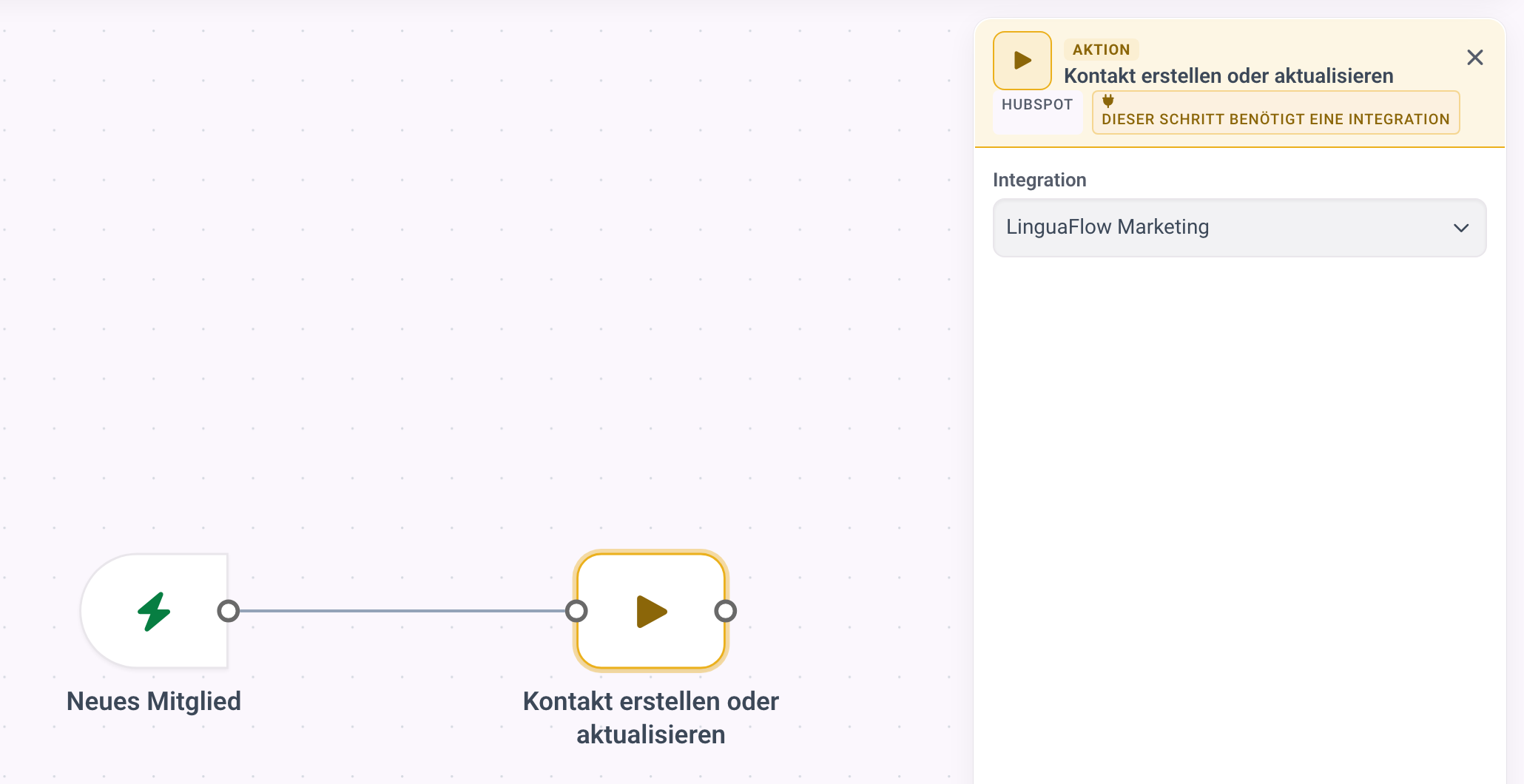
Ein Schritt Kontakt erstellen oder aktualisieren mit der unter Integration ausgewählten HubSpot-Verbindung LinguaFlow Marketing.


Ist HubSpot noch nicht verbunden, zeigt die Bibliothek daneben stattdessen Verbinden. Solange bei einem HubSpot-Schritt keine Verbindung gewählt ist, warnt Sie der Editor davor.
Was in HubSpot ankommt
Kontakt erstellen oder aktualisieren sendet vier Angaben über das Mitglied:
| MemberArea | Kontakteigenschaft in HubSpot |
|---|---|
| E-Mail-Adresse | E-Mail, dient zum Finden des Kontakts |
| Vorname | Vorname |
| Nachname | Nachname |
| Telefon | Telefonnummer |
Hat HubSpot bereits einen Kontakt mit dieser E-Mail-Adresse, wird er aktualisiert. Sonst wird ein neuer Kontakt angelegt. Ein Mitglied ohne E-Mail-Adresse wird übersprungen, und der Schritt vermerkt, dass nichts gesendet wurde.
Die anderen drei Schritte senden zuerst dieselben vier Angaben, deshalb braucht keiner von ihnen einen Schritt Kontakt erstellen oder aktualisieren davor.
Den Kontakt auf eine Liste setzen oder davon entfernen
Zur Liste hinzufügen legt den Kontakt an oder aktualisiert ihn und fügt ihn dann einer Ihrer Listen hinzu. Aus Liste entfernen tut dasselbe und nimmt den Kontakt dann wieder von der Liste, zum Beispiel wenn eine Mitgliedschaft endet.
- Fügen Sie Zur Liste hinzufügen oder Aus Liste entfernen wie oben aus der Bibliothek hinzu.
- Wählen Sie unter Integration die Verbindung und dann unter Liste die Liste. Die Auswahl wird live aus Ihrem HubSpot-Konto geladen.
Ein Kontakt, der nicht auf der Liste steht, bleibt einfach, wie er ist.
Nur statische Kontaktlisten lassen sich von außen ändern. Aktive Listen bestimmen ihre Mitglieder selbst über ihre Filter, deshalb werden sie hier nicht angeboten.
Eine Kontakteigenschaft schreiben
Kontakteigenschaft setzen schreibt einen Wert in eine Eigenschaft des Kontakts, zum Beispiel den abgeschlossenen Kurs in eine eigene Eigenschaft oder Kunde in die Lebenszyklusphase.
- Fügen Sie Kontakteigenschaft setzen aus der Bibliothek hinzu.
- Wählen Sie unter Integration die Verbindung und dann unter Eigenschaft die Eigenschaft. Die Liste zeigt jede Kontakteigenschaft Ihres HubSpot-Kontos, die sich schreiben lässt. Schreibgeschützte und berechnete Eigenschaften fehlen darin, ebenso die E-Mail-Adresse, weil sie den Kontakt erkennbar macht.
- Tragen Sie den Wert unter Wert ein. Lassen Sie ihn leer, um die Eigenschaft zu leeren.
Der Wert kann Angaben des Mitglieds enthalten, etwa [|First Name|]. Sie werden
für jedes Mitglied eingesetzt, wenn der Schritt läuft.
Dropdown-, Radio- und Checkbox-Eigenschaften speichern in HubSpot einen
internen Wert statt der Bezeichnung, die Sie sehen. Verwenden Sie den internen
Wert, zum Beispiel customer statt Kunde. HubSpot zeigt ihn in den
Einstellungen der Eigenschaft neben jeder Option.
Wenn etwas nicht ankommt
Öffnen Sie die Automation und sehen Sie in ihre Durchläufe. Ein HubSpot-Schritt, der seine Arbeit nicht tun konnte, setzt den Durchlauf auf Fehlgeschlagen und sagt, warum, zum Beispiel dass die HubSpot-Verbindung abgelaufen ist oder dass HubSpot den Kontakt nicht angenommen hat. Ein Schritt, der nichts zu senden hatte, etwa bei einem Mitglied ohne E-Mail-Adresse oder bei einem Listenschritt ohne gewählte Liste, endet stattdessen mit einem Hinweis.
Das Feld Verbindungsstatus unter Einstellungen, dann Integrationen zeigt, ob die Berechtigungen für Kontakte und Listen erteilt sind und ob die Verbindung ein Erneut verbinden braucht. Der Artikel zur Fehlerbehebung führt durch den Rest.