

In HubSpot liegen Ihre Kontakte, in Ihrem Mitgliederbereich Ihre Mitglieder. Sind beide verbunden, können Ihre Automationen HubSpot-Kontakte anlegen und aktualisieren, auf eine Liste setzen oder wieder davon entfernen und jede Kontakteigenschaft schreiben. Neue Kontakte und Wechsel der Lebenszyklusphase in HubSpot können eine Automation starten, und ein HubSpot-Workflow kann Kurszugang vergeben, jemandem einen Tag geben, ihn in eine Gruppe aufnehmen oder einen Checkout-Link senden, ohne dass jemand HubSpot verlässt.
Nur der Inhaber und die Admins eines Workspace können HubSpot verbinden.
Aus Ihrem Mitgliederbereich
Das ist der übliche Weg.
-
Öffnen Sie Einstellungen, dann Integrationen, und klicken Sie auf Integration hinzufügen.
-
Wählen Sie HubSpot. Es steht oben unter Beliebt.
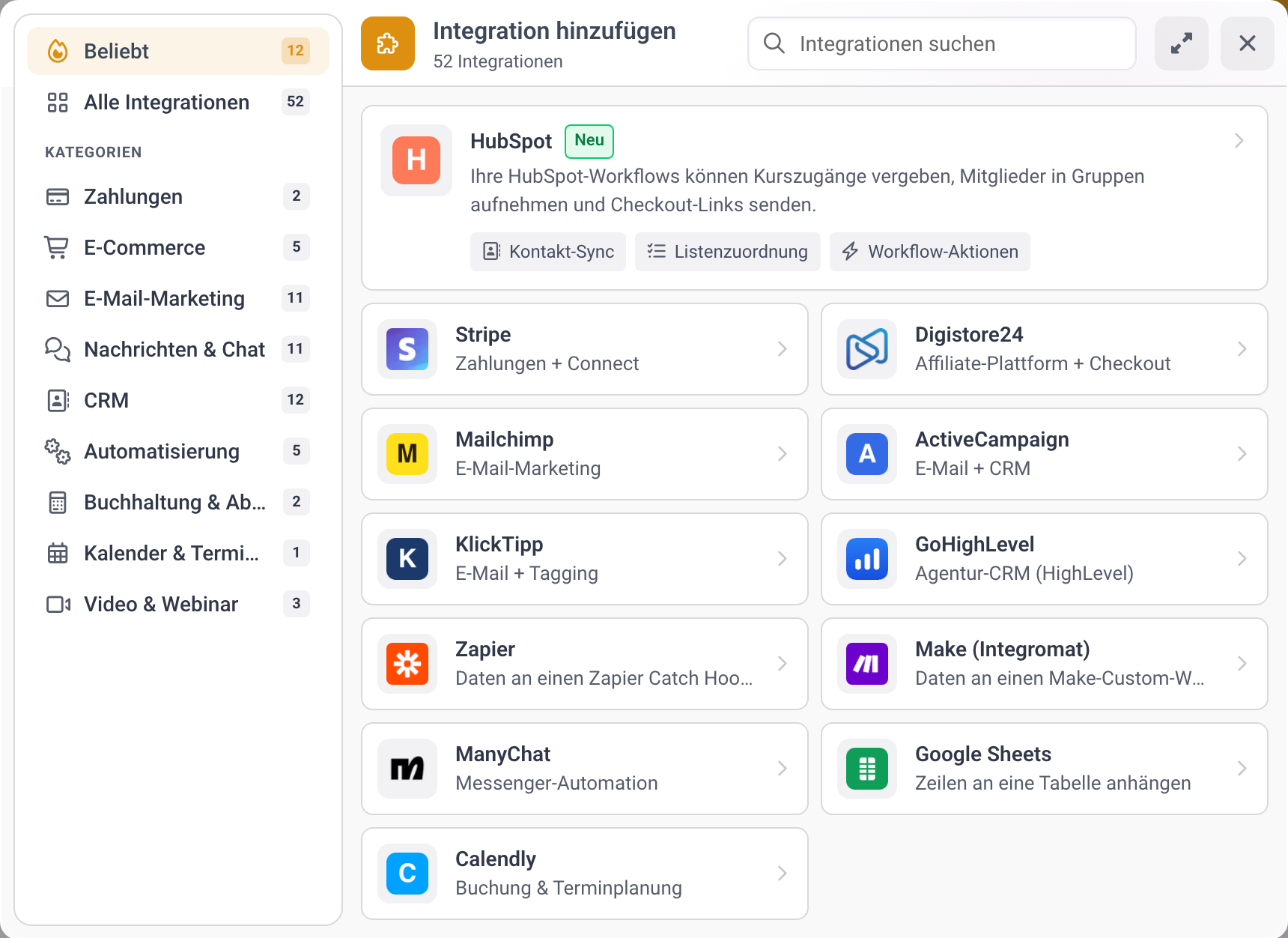
Der Dialog Integration hinzufügen mit HubSpot oben unter Beliebt. -
Der Dialog Verbinden HubSpot öffnet sich. Klicken Sie auf Verbinden.
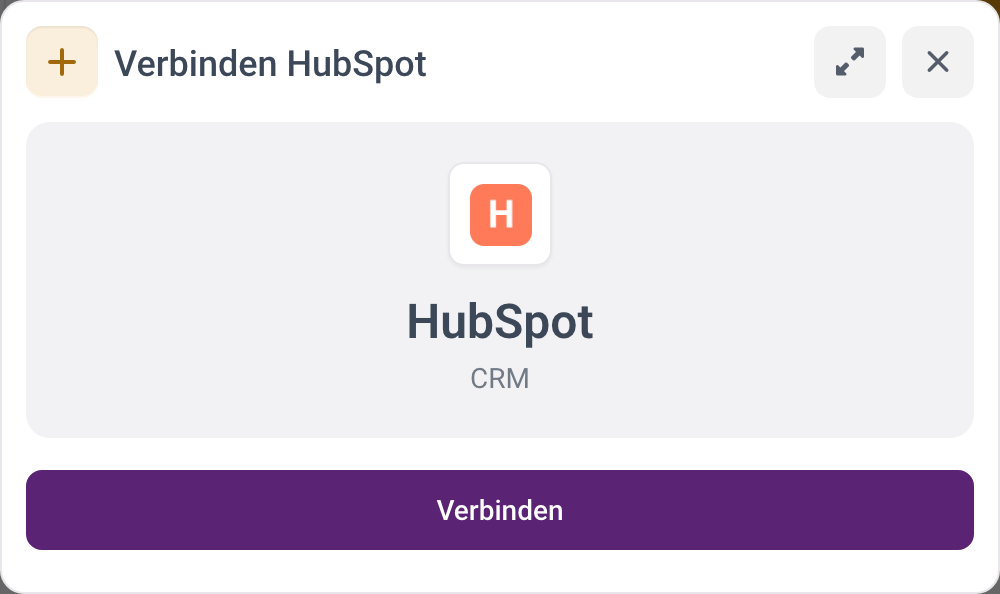
Der Dialog Verbinden HubSpot mit der Schaltfläche Verbinden. -
HubSpot fragt, welches Ihrer Konten Sie verbinden möchten, und zeigt, was die App darf. Bestätigen Sie das.
-
Sie landen wieder auf Integrationen. Die HubSpot-Zeile zeigt das verbundene Konto, und die Einrichtung steht auf Verbunden.


Die Verbindung gehört immer zu dem Workspace, in dem Sie begonnen haben. Um einen anderen Workspace zu verbinden, öffnen Sie diesen Workspace und beginnen Sie dort.
Über einen Installationslink
Haben Sie einen Link zur Installation der App erhalten, beginnt er auf der Seite von HubSpot und endet auf einer Seite von MemberArea.
-
Öffnen Sie den Link und bestätigen Sie die Berechtigungen in HubSpot.
-
Sie landen auf der Seite Wählen Sie den Workspace für dieses HubSpot-Konto.
-
Nicht angemeldet? Klicken Sie auf Anmelden. Danach kommen Sie direkt auf dieselbe Seite zurück. Noch kein Workspace? Klicken Sie zuerst auf Workspace erstellen und öffnen Sie dann den Installationslink erneut.
-
Wählen Sie den Workspace und klicken Sie auf HubSpot verbinden.
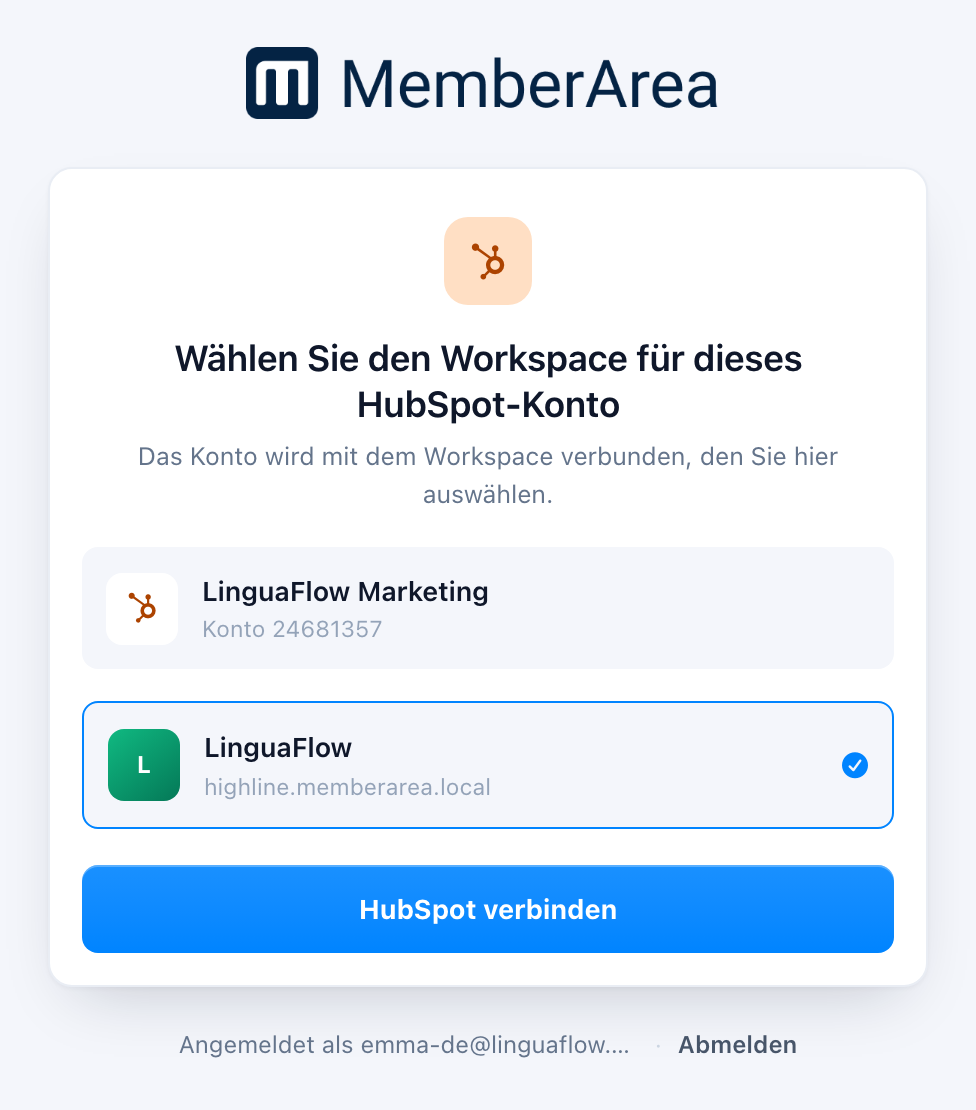
Die Seite Wählen Sie den Workspace für dieses HubSpot-Konto mit dem HubSpot-Konto LinguaFlow Marketing und einem ausgewählten Workspace.

Die Seite bleibt 15 Minuten offen. Brauchen Sie länger, meldet sie, dass der Link nicht mehr gültig ist. Öffnen Sie den Installationslink erneut. Es geht nichts verloren.
Die folgende Seite meldet HubSpot ist verbunden und nennt drei nächste Schritte, zum Beispiel HubSpot in eine Automation einbauen und Kontakte in HubSpot ansehen. Zum Workspace bringt Sie in Ihren Mitgliederbereich. Sie können die Seite schließen und später über Einstellungen, dann Integrationen zurückkommen.

Ein Konto, ein Workspace
Ein Workspace ist ein Mitgliederbereich, mit eigenem Namen und eigener Domain. Ein HubSpot-Konto gehört zu genau einem davon.
- Ist das Konto bereits mit einem Workspace verbunden, auf den Sie keinen Zugriff haben, meldet die Seite Dieses HubSpot-Konto ist bereits verbunden und verbindet nichts.
- Ist es mit einem anderen Ihrer Workspaces verbunden, zeigt dieser Workspace in der Liste Verbunden. Die Wahl eines anderen wird abgelehnt. Trennen Sie es zuerst im alten Workspace und verbinden Sie es dann mit dem neuen.
- Hat der gewählte Workspace bereits ein anderes HubSpot-Konto, zeigt die Seite Ersetzt mit diesem Konto und bittet Sie, Aktuelles Konto ersetzen anzuhaken. Das alte Konto wird dann getrennt.
- Dasselbe Konto erneut zu verbinden ist eine Auffrischung, kein Duplikat. Der Workspace zeigt Verbunden, und die Schaltfläche heißt Verbindung aktualisieren.
Wofür die Berechtigungen da sind
| Berechtigung | Was sie bewirkt |
|---|---|
Anmeldung (oauth) |
Lässt MemberArea das HubSpot-Konto erkennen |
| Kontakte, lesen und schreiben | Legt die Kontakte an, zu denen Ihre Mitglieder werden, aktualisiert sie und meldet MemberArea neue Kontakte und Wechsel der Lebenszyklusphase |
| Listen, lesen und schreiben | Lädt Ihre statischen Listen zur Auswahl und setzt Kontakte darauf |
| Automatisierung | Fügt Ihren HubSpot-Workflows die MemberArea-Schritte hinzu |
Die Automatisierung ist optional. Gewährt das HubSpot-Konto sie nicht, funktioniert alles andere trotzdem, nur die MemberArea-Schritte bleiben im Workflow-Editor verborgen.
Die Verbindung prüfen
Öffnen Sie Einstellungen, dann Integrationen, und klicken Sie auf die HubSpot-Zeile. Der Dialog Bearbeiten HubSpot zeigt das Feld Verbindungsstatus: das verbundene Konto, jede erteilte Berechtigung und, falls etwas fehlt, welche. Erneut prüfen holt eine frische Antwort von HubSpot.

Steht im Feld Workflow-Aktionen sind aus, Es fehlen Berechtigungen oder Dieses Token gehört zu einem anderen HubSpot-Konto, klicken Sie direkt dort auf Erneut verbinden. HubSpot fragt die Berechtigungen erneut ab, und Sie kommen zurück zu Integrationen.
Trennen
Klicken Sie in Einstellungen, dann Integrationen auf die HubSpot-Zeile und dann auf Trennen. Drei Dinge geschehen nacheinander: Die App wird aus Ihrem HubSpot-Konto entfernt, der Zugriff der App wird entzogen, und die Verbindung wird hier gelöscht.
Kontakte, die HubSpot schon erreicht haben, bleiben dort. Das Trennen beendet den Abgleich, es räumt nicht hinter ihm auf.