

Ihre Automationen können auch aus HubSpot starten. Drei HubSpot-Auslöser reagieren auf das, was dort passiert:
| Auslöser | Startet, wenn |
|---|---|
| HubSpot-Kontakt erstellt | in HubSpot ein neuer Kontakt angelegt wird |
| HubSpot-Kontakteigenschaft geändert | sich die Lebenszyklusphase oder der Lead-Status eines Kontakts ändert |
| Aus einem HubSpot-Workflow gestartet | ein HubSpot-Workflow die MemberArea-Aktion Start automation für diese Automation ausführt |
Bevor Sie beginnen, verbinden Sie HubSpot unter Einstellungen, dann Integrationen.
Einen HubSpot-Auslöser einbauen
-
Öffnen Sie Automationen und bearbeiten Sie eine oder legen Sie eine an.
-
Öffnen Sie in der Bibliothek den Tab Auslöser und klicken Sie auf HubSpot.
-
Klicken Sie auf den Auslöser, den Sie brauchen, oder ziehen Sie ihn auf die Arbeitsfläche.
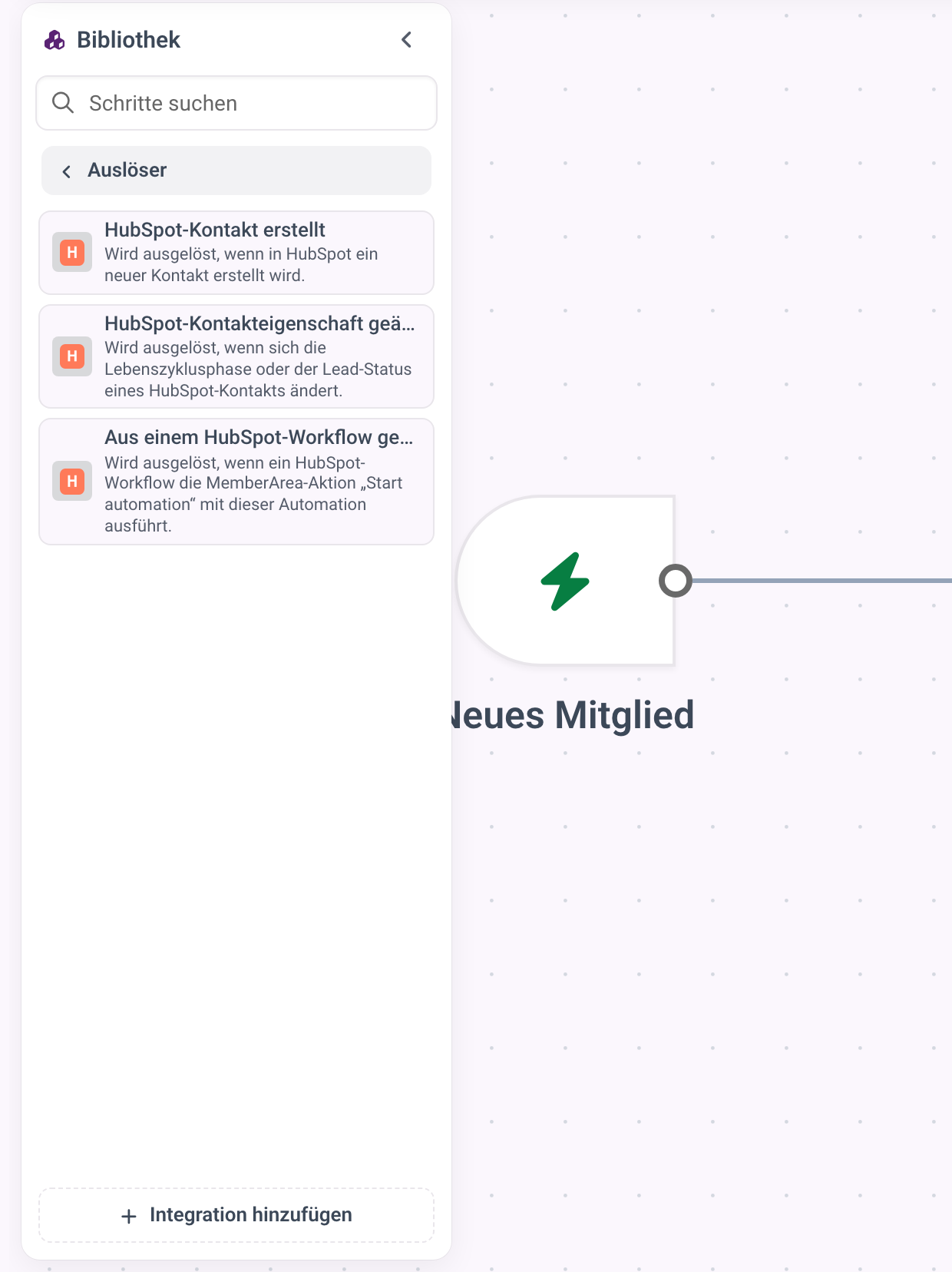
Die Bibliothek im Tab Auslöser mit geöffnetem HubSpot und seinen drei Auslösern HubSpot-Kontakt erstellt, HubSpot-Kontakteigenschaft geändert und Aus einem HubSpot-Workflow gestartet. -
Fügen Sie die Schritte hinzu, die folgen sollen, veröffentlichen Sie dann die Automation und schalten Sie sie ein.

Ist HubSpot noch nicht verbunden, zeigt die Bibliothek daneben stattdessen Verbinden.
Für wen die Automation läuft
Die Automation läuft für die Person hinter dem HubSpot-Kontakt, gefunden über die E-Mail-Adresse. Gibt es für diese Adresse noch kein Mitgliedskonto, wird zuerst eines angelegt, ohne E-Mail von MemberArea und ohne ein Passwort, das die Person kennt. Hat Ihr Tarif seine Mitgliederzahl erreicht, wird kein Konto angelegt.
Ein Kontakt ohne E-Mail-Adresse startet die Automation trotzdem, aber Schritte, die mit einem Mitglied arbeiten, haben dann niemanden, mit dem sie arbeiten können.
Konten werden nur für Kontakte angelegt, auf die eine Automation tatsächlich reagiert. Ein neuer Kontakt in HubSpot, auf den keine veröffentlichte Automation hört, lässt Ihren Mitgliederbereich unberührt.
Auf eine Lebenszyklusphase oder einen Lead-Status reagieren
HubSpot-Kontakteigenschaft geändert hat zwei Filter:
| Filter | Was er bewirkt |
|---|---|
| Eigenschaft | Lebenszyklusphase oder Lead-Status. Lassen Sie Jede Eigenschaft stehen, um auf beide zu reagieren. |
| Neuer Wert | Nur reagieren, wenn die Eigenschaft auf diesen Wert wechselt. Lassen Sie das Feld leer, um auf jede Änderung zu reagieren. |
Neuer Wert erwartet den internen Wert, den HubSpot speichert, nicht die
Bezeichnung, die Sie sehen, und er muss genau übereinstimmen. Für die
Lebenszyklusphase sind das zum Beispiel subscriber, lead,
marketingqualifiedlead, opportunity und customer. HubSpot zeigt den
internen Wert in den Einstellungen der Eigenschaft neben jeder Option.
Um neue Kunden zu begrüßen, setzen Sie Eigenschaft auf
Lebenszyklusphase und Neuer Wert auf customer und vergeben Sie im
nächsten Schritt den Kurs.
HubSpot meldet MemberArea nur Änderungen dieser beiden Eigenschaften. Für jede andere Eigenschaft, ein Formular, eine Liste oder einen Deal nutzen Sie den nächsten Weg.
Aus einem beliebigen HubSpot-Workflow starten
Ein HubSpot-Workflow kann auf alles starten, was HubSpot kennt, und seine MemberArea-Aktion Start automation übergibt an Ihre Automation.
- Geben Sie Ihrer Automation den Auslöser Aus einem HubSpot-Workflow gestartet, veröffentlichen Sie sie dann und schalten Sie sie ein.
- Kopieren Sie ihre ID aus der Adresszeile: die lange Kennung hinter
/admin/automations/. - Fügen Sie im HubSpot-Workflow die Aktion Start automation aus MemberArea hinzu und setzen Sie die ID in Automation ID ein.
Jedes Mal, wenn der Workflow diese Aktion erreicht, läuft die Automation einmal für den eingeschriebenen Kontakt. Die Aktion und ihre Felder beschreibt MemberArea-Aktionen in einem HubSpot-Workflow nutzen.
Gut zu wissen
- HubSpot meldet dieselbe Änderung manchmal doppelt. MemberArea bemerkt das und führt die Automation pro Änderung nur einmal aus.
- Die Auslöser hören nur auf das HubSpot-Konto, das mit diesem Workspace verbunden ist.
- Ist die Verbindung unterbrochen, kommt nichts an, bis Sie unter Einstellungen, dann Integrationen auf Erneut verbinden klicken. Änderungen, die in dieser Zeit in HubSpot gemacht werden, starten auch danach nichts.