

Suas automações também podem começar a partir do HubSpot. Três gatilhos do HubSpot reagem ao que acontece lá:
| Gatilho | Inicia quando |
|---|---|
| Contato do HubSpot criado | um novo contato é criado no HubSpot |
| Propriedade de contato do HubSpot alterada | a fase do ciclo de vida ou o status do lead de um contato muda |
| Iniciado a partir de um workflow do HubSpot | um workflow do HubSpot executa a ação do MemberArea Start automation para esta automação |
Antes de começar, conecte o HubSpot em Configurações, depois Integrações.
Adicionar um gatilho do HubSpot
-
Abra Automações e edite uma automação ou crie uma nova.
-
Na Biblioteca, abra a aba Gatilhos e clique em HubSpot.
-
Clique no gatilho de que você precisa ou arraste-o para a tela.
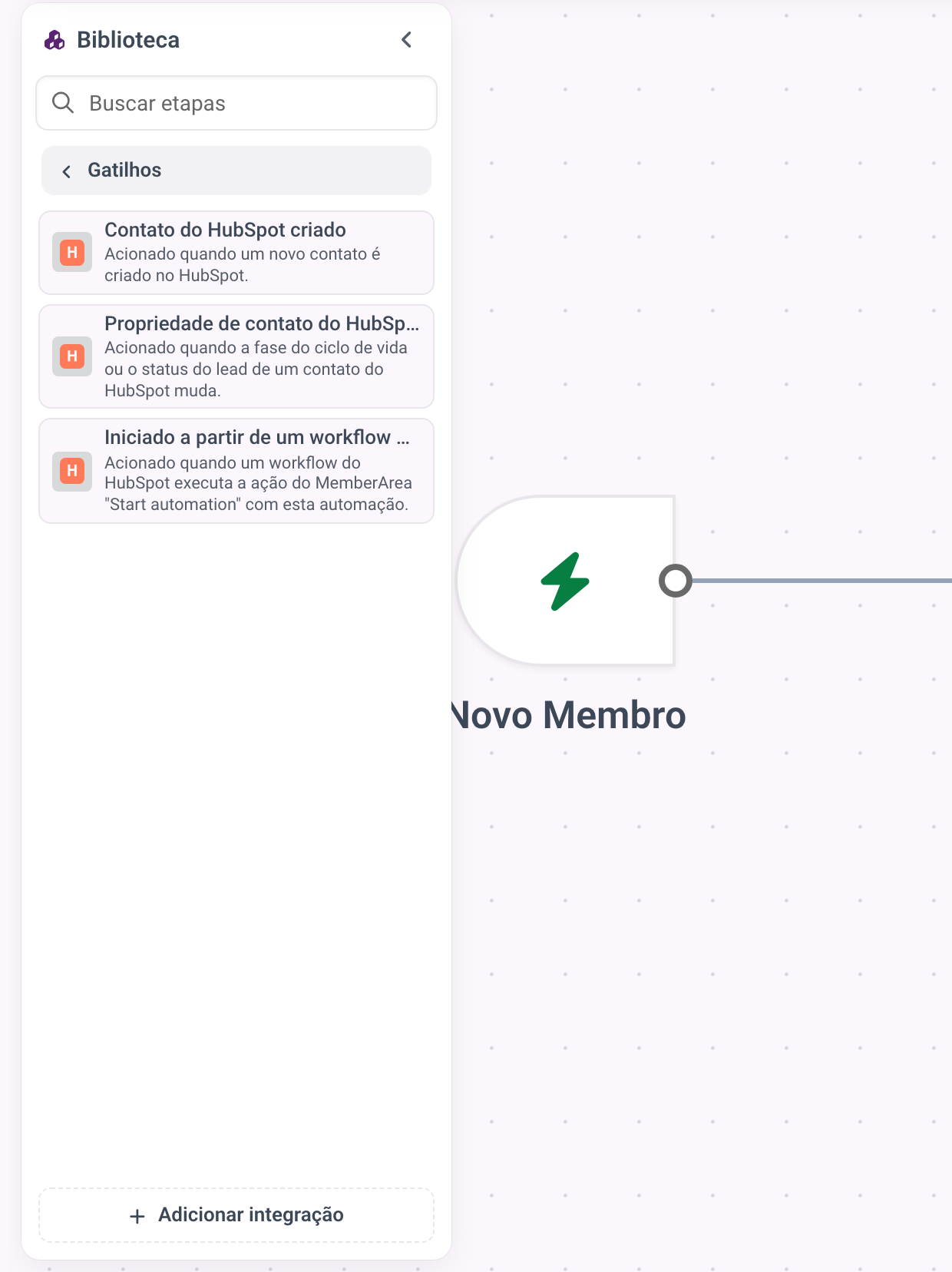
A Biblioteca na aba Gatilhos com o HubSpot aberto e seus três gatilhos Contato do HubSpot criado, Propriedade de contato do HubSpot alterada e Iniciado a partir de um workflow do HubSpot. -
Adicione as etapas que devem vir depois, publique a automação e ative-a.

Se o HubSpot ainda não estiver conectado, a biblioteca mostra Conectar ao lado dele.
Para quem a automação é executada
A automação é executada para a pessoa por trás do contato do HubSpot, encontrada pelo endereço de e-mail. Se ainda não houver uma conta de membro para esse endereço, uma é criada antes, sem e-mail do MemberArea e sem uma senha que a pessoa conheça. Se o seu plano atingiu o número de membros, nenhuma conta é criada.
Um contato sem endereço de e-mail ainda inicia a automação, mas as etapas que trabalham com um membro não têm com quem trabalhar.
Só são criadas contas para contatos aos quais uma automação realmente reage. Um novo contato no HubSpot que nenhuma automação publicada escuta não altera nada na sua área de membros.
Reagir a uma fase do ciclo de vida ou a um status do lead
Propriedade de contato do HubSpot alterada tem dois filtros:
| Filtro | O que faz |
|---|---|
| Propriedade | Fase do ciclo de vida ou Status do lead. Deixe em Qualquer propriedade para reagir às duas. |
| Novo valor | Só reage quando a propriedade muda para este valor. Deixe vazio para reagir a toda mudança. |
Novo valor recebe o valor interno que o HubSpot guarda, não o rótulo que
você vê, e precisa ser exatamente igual. Para a fase do ciclo de vida, são por
exemplo subscriber, lead, marketingqualifiedlead, opportunity e
customer. O HubSpot mostra o valor interno ao lado de cada opção nas
configurações da propriedade.
Para dar boas-vindas a novos clientes, defina Propriedade como
Fase do ciclo de vida e Novo valor como customer, e conceda o curso
na etapa seguinte.
O HubSpot só informa ao MemberArea as mudanças dessas duas propriedades. Para qualquer outra propriedade, um formulário, uma lista ou um negócio, use o próximo caminho.
Iniciar a partir de qualquer workflow do HubSpot
Um workflow do HubSpot pode começar a partir de qualquer coisa que o HubSpot conheça, e a ação do MemberArea Start automation passa a vez para a sua automação.
- Dê à sua automação o gatilho Iniciado a partir de um workflow do HubSpot, depois publique-a e ative-a.
- Copie o ID dela da barra de endereço: o id longo depois de
/admin/automations/. - No workflow do HubSpot, adicione a ação Start automation de MemberArea e cole o ID em Automation ID.
Toda vez que o workflow chega a essa ação, a automação é executada uma vez para o contato inscrito. A ação e os seus campos estão descritos em Usar as ações do MemberArea em um workflow do HubSpot.
Bom saber
- Às vezes o HubSpot informa a mesma mudança duas vezes. O MemberArea percebe e executa a automação só uma vez por mudança.
- Os gatilhos só escutam a conta do HubSpot conectada a este espaço de trabalho.
- Se a conexão for interrompida, nada chega até você clicar em Reconectar em Configurações, depois Integrações. Mudanças feitas no HubSpot nesse período não iniciam nada depois.