

Le sue automazioni possono partire anche da HubSpot. Tre trigger HubSpot reagiscono a ciò che succede lì:
| Trigger | Parte quando |
|---|---|
| Contatto HubSpot creato | in HubSpot viene creato un nuovo contatto |
| Proprietà del contatto HubSpot modificata | cambia la fase del ciclo di vita o lo stato del lead di un contatto |
| Avviato da un workflow HubSpot | un workflow di HubSpot esegue l'azione di MemberArea Start automation per questa automazione |
Prima di iniziare, colleghi HubSpot in Impostazioni, poi Integrazioni.
Aggiungere un trigger HubSpot
-
Apra Automazioni e ne modifichi o ne crei una.
-
Nella Libreria, apra la scheda Trigger e clicchi su HubSpot.
-
Clicchi sul trigger che le serve oppure lo trascini sul canvas.
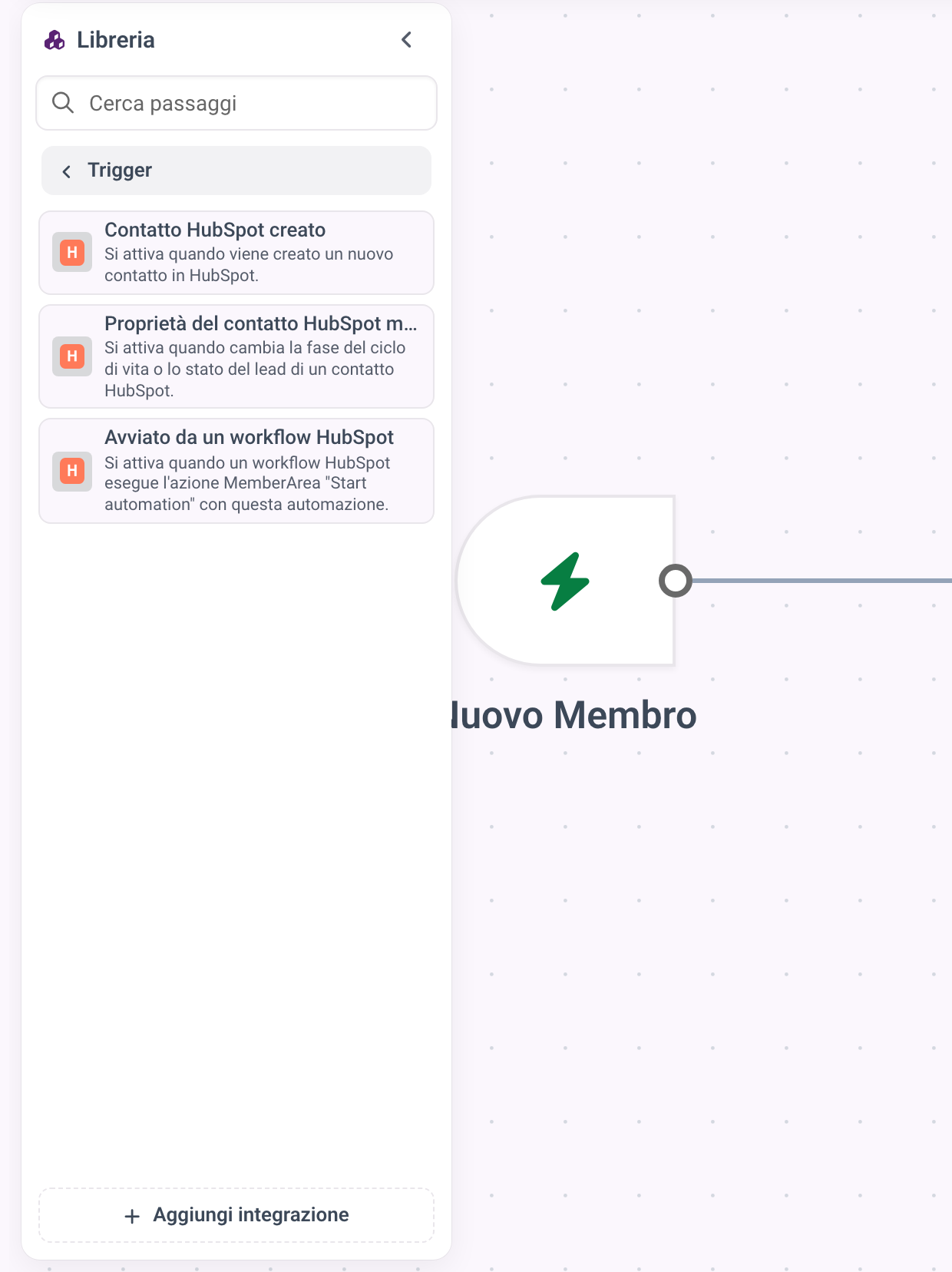
La Libreria nella scheda Trigger con HubSpot aperto e i suoi tre trigger Contatto HubSpot creato, Proprietà del contatto HubSpot modificata e Avviato da un workflow HubSpot. -
Aggiunga i passaggi che devono seguire, poi pubblichi l'automazione e la attivi.

Se HubSpot non è ancora collegato, la libreria mostra invece Collega accanto.
Per chi viene eseguita l'automazione
L'automazione viene eseguita per la persona dietro il contatto HubSpot, trovata tramite l'indirizzo email. Se per quell'indirizzo non esiste ancora un account membro, ne viene creato prima uno, senza un'email da MemberArea e senza una password che la persona conosca. Se il suo piano ha raggiunto il suo numero di membri, non viene creato alcun account.
Un contatto senza indirizzo email avvia comunque l'automazione, ma i passaggi che lavorano su un membro non hanno nessuno su cui lavorare.
Gli account vengono creati solo per i contatti a cui un'automazione reagisce davvero. Un nuovo contatto in HubSpot che nessuna automazione pubblicata ascolta lascia intatta la sua area membri.
Reagire a una fase del ciclo di vita o a uno stato del lead
Proprietà del contatto HubSpot modificata ha due filtri:
| Filtro | Che cosa fa |
|---|---|
| Proprietà | Fase del ciclo di vita o Stato del lead. La lasci su Qualsiasi proprietà per reagire a entrambe. |
| Nuovo valore | Reagisce solo quando la proprietà passa a questo valore. Lo lasci vuoto per reagire a ogni cambio. |
Nuovo valore accetta il valore interno che HubSpot salva, non l'etichetta
che vede, e deve corrispondere esattamente. Per la fase del ciclo di vita sono,
per esempio, subscriber, lead, marketingqualifiedlead, opportunity e
customer. HubSpot indica il valore interno accanto a ogni opzione nelle
impostazioni della proprietà.
Per accogliere i nuovi clienti, imposti Proprietà su
Fase del ciclo di vita e Nuovo valore su customer, poi conceda il
corso nel passaggio successivo.
HubSpot segnala a MemberArea solo i cambi di queste due proprietà. Per qualsiasi altra proprietà, un modulo, un elenco o una trattativa, usi la via successiva.
Partire da qualsiasi workflow di HubSpot
Un workflow di HubSpot può partire da qualsiasi cosa HubSpot conosca, e la sua azione di MemberArea Start automation passa il testimone alla sua automazione.
- Dia alla sua automazione il trigger Avviato da un workflow HubSpot, poi la pubblichi e la attivi.
- Copi il suo ID dalla barra degli indirizzi: il lungo identificativo dopo
/admin/automations/. - Nel workflow di HubSpot, aggiunga l'azione Start automation da MemberArea e incolli l'ID in Automation ID.
Ogni volta che il workflow raggiunge quell'azione, l'automazione viene eseguita una volta per il contatto iscritto. L'azione e i suoi campi sono descritti in Usare le azioni di MemberArea in un workflow di HubSpot.
Buono a sapersi
- A volte HubSpot segnala due volte lo stesso cambio. MemberArea se ne accorge ed esegue l'automazione una sola volta per ogni cambio.
- I trigger ascoltano solo l'account HubSpot collegato a questo spazio di lavoro.
- Se il collegamento si interrompe, non arriva nulla finché non clicca su Riconnetti in Impostazioni, poi Integrazioni. Le modifiche fatte in HubSpot in quel periodo non avviano nulla in seguito.