

HubSpot custodisce i suoi contatti, la sua area membri custodisce i suoi membri. Una volta collegati i due, le sue automazioni possono creare e aggiornare contatti HubSpot, inserirli in un elenco o toglierli di nuovo, e scrivere qualsiasi proprietà del contatto. I nuovi contatti e i cambi di fase del ciclo di vita in HubSpot possono avviare un'automazione, e un workflow di HubSpot può concedere l'accesso a un corso, assegnare un tag a qualcuno, aggiungerlo a un gruppo o inviare un link di pagamento senza che nessuno esca da HubSpot.
Solo il proprietario e gli amministratori di uno spazio di lavoro possono collegare HubSpot.
Dalla sua area membri
È la via abituale.
-
Apra Impostazioni, poi Integrazioni, e clicchi su Aggiungi integrazione.
-
Scelga HubSpot. Si trova in alto, sotto Popolare.
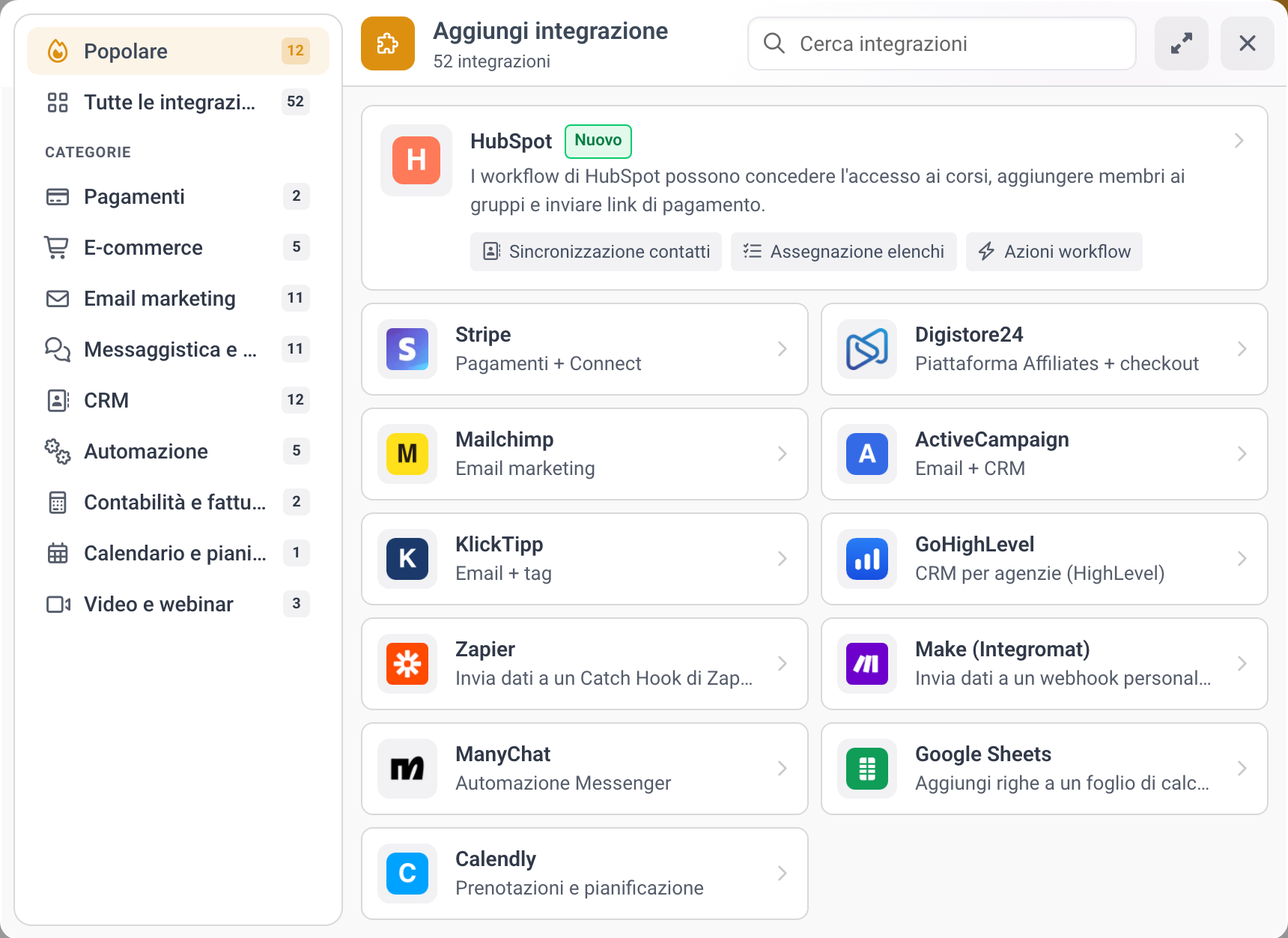
La finestra Aggiungi integrazione con HubSpot in alto, sotto Popolare. -
Si apre la finestra Collega HubSpot. Clicchi su Collega.
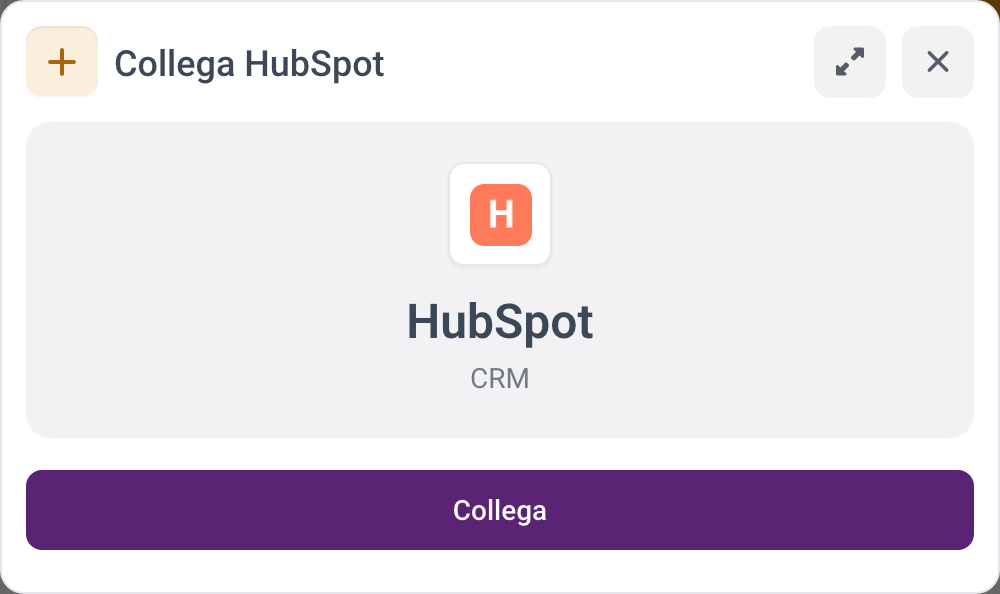
La finestra Collega HubSpot con il pulsante Collega. -
HubSpot le chiede quale dei suoi account vuole collegare e mostra che cosa può fare l'app. Confermi.
-
Torna su Integrazioni. La riga di HubSpot mostra l'account collegato e la configurazione indica Collegato.


Il collegamento appartiene sempre allo spazio di lavoro da cui è partito. Per collegare un altro spazio di lavoro, apra quello spazio di lavoro e cominci da lì.
Da un link di installazione
Se ha ricevuto un link per installare l'app, questo parte dal lato di HubSpot e termina su una pagina di MemberArea.
-
Apra il link e confermi le autorizzazioni in HubSpot.
-
Arriva alla pagina Scegli lo spazio di lavoro per questo account HubSpot.
-
Non ha effettuato l'accesso? Clicchi su Accedi. Subito dopo torna alla stessa pagina. Non ha ancora uno spazio di lavoro? Clicchi prima su Crea uno spazio di lavoro, poi apra di nuovo il link di installazione.
-
Scelga lo spazio di lavoro e clicchi su Collega HubSpot.
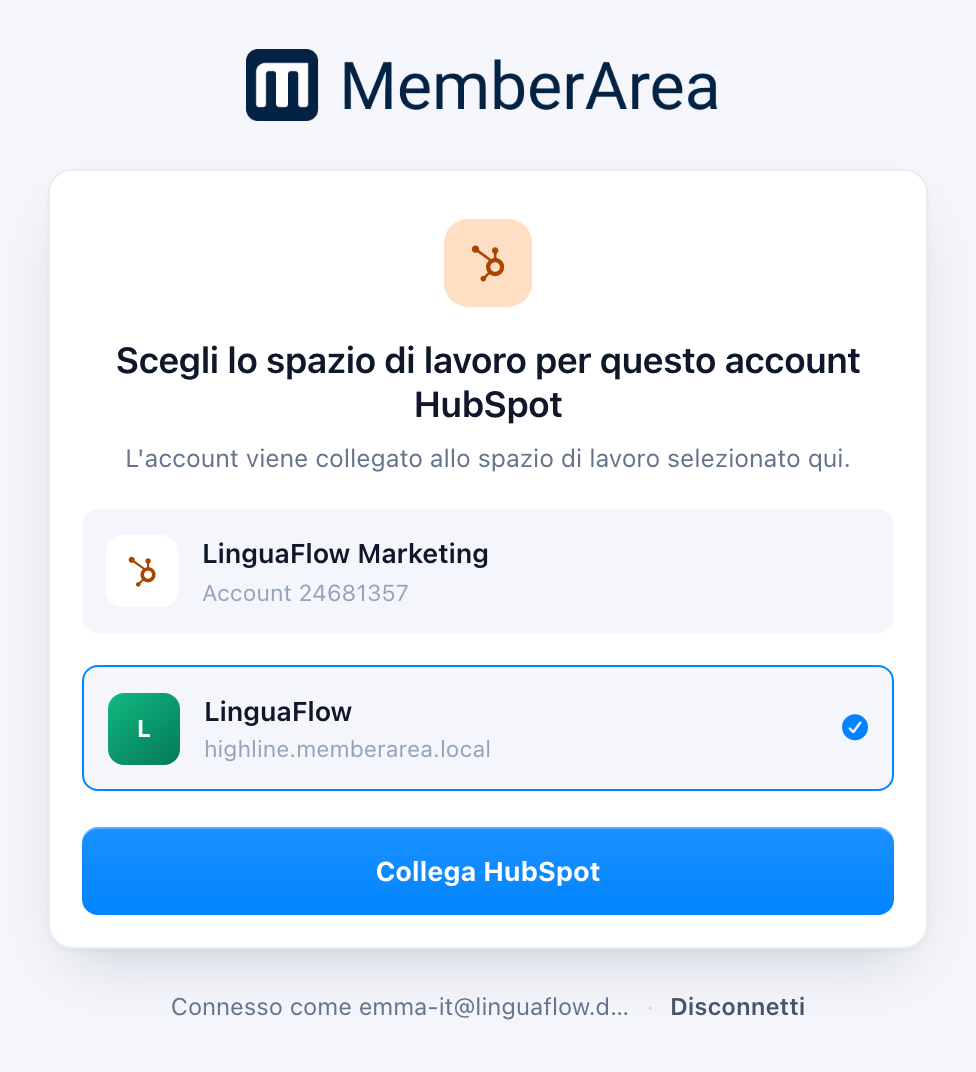
La pagina Scegli lo spazio di lavoro per questo account HubSpot con l'account HubSpot LinguaFlow Marketing e uno spazio di lavoro selezionato.

La pagina resta aperta 15 minuti. Se impiega di più, indica che il link non è più valido. Apra di nuovo il link di installazione. Non si perde nulla.
La pagina successiva indica HubSpot è collegato ed elenca tre passi successivi, per esempio Aggiungi HubSpot a un'automazione e Guarda i tuoi contatti in HubSpot. Vai al tuo spazio di lavoro la porta nella sua area membri. Può chiudere la pagina e tornare più tardi da Impostazioni, poi Integrazioni.

Un account, uno spazio di lavoro
Uno spazio di lavoro è un'area membri, con un proprio nome e un proprio dominio. Un account HubSpot appartiene esattamente a uno di essi.
- Se l'account è già collegato a uno spazio di lavoro a cui lei non ha accesso, la pagina indica Questo account HubSpot è già collegato e non collega nulla.
- Se è collegato a un altro dei suoi spazi di lavoro, quello spazio di lavoro mostra Collegato nell'elenco. La scelta di un altro viene rifiutata. Lo scolleghi prima nel vecchio spazio di lavoro, poi lo colleghi a quello nuovo.
- Se lo spazio di lavoro scelto ha già un altro account HubSpot, la pagina mostra Sostituisce con quell'account e le chiede di spuntare Sostituisci l'account attuale. Il vecchio account viene poi scollegato.
- Collegare di nuovo lo stesso account è un aggiornamento, non un duplicato. Lo spazio di lavoro mostra Collegato e il pulsante indica Aggiorna la connessione.
A che cosa servono le autorizzazioni
| Autorizzazione | Che cosa fa |
|---|---|
Accesso (oauth) |
Permette a MemberArea di identificare l'account HubSpot |
| Contatti, lettura e scrittura | Crea e aggiorna i contatti che diventano i suoi membri, e informa MemberArea dei nuovi contatti e dei cambi di fase del ciclo di vita |
| Elenchi, lettura e scrittura | Carica i suoi elenchi statici perché possa sceglierne uno, e vi inserisce i contatti |
| Automazione | Aggiunge i passaggi di MemberArea ai suoi workflow di HubSpot |
L'automazione è facoltativa. Se l'account HubSpot non la concede, tutto il resto funziona comunque, solo i passaggi di MemberArea restano nascosti nell'editor dei workflow.
Verificare il collegamento
Apra Impostazioni, poi Integrazioni, e clicchi sulla riga di HubSpot. La finestra Modifica HubSpot mostra il riquadro Stato della connessione: l'account collegato, ogni autorizzazione concessa e, se manca qualcosa, che cosa. Controlla di nuovo chiede a HubSpot una risposta aggiornata.

Quando il riquadro indica Le azioni di workflow sono disattivate, Mancano alcune autorizzazioni o Questo token appartiene a un altro account HubSpot, clicchi su Riconnetti proprio lì. HubSpot chiede di nuovo le autorizzazioni, e lei torna su Integrazioni.
Scollegare
Clicchi sulla riga di HubSpot in Impostazioni, poi Integrazioni, e clicchi su Disconnetti. Succedono tre cose nell'ordine: l'app viene rimossa dal suo account HubSpot, l'accesso dell'app viene revocato e il collegamento viene eliminato qui.
I contatti già arrivati in HubSpot vi restano. Scollegare ferma la sincronizzazione, non fa pulizia dopo di essa.