

Le sue automazioni possono passare a HubSpot le persone della sua area membri come contatti. Lo fanno quattro passaggi HubSpot: Crea o Aggiorna Contatto, Aggiungi alla lista, Rimuovi dalla lista e Imposta proprietà del contatto. Tutti e quattro riconoscono le persone dall'indirizzo e-mail, quindi un indirizzo che esiste già in HubSpot viene aggiornato invece di essere duplicato.
Prima di iniziare, colleghi HubSpot in Impostazioni, poi Integrazioni.
Aggiungere un passaggio HubSpot a un'automazione
Un passaggio HubSpot reagisce a tutto ciò a cui un'automazione può reagire, per esempio un nuovo ordine, un nuovo membro, un corso completato o un tag.
-
Apra Automazioni e ne modifichi o ne crei una.
-
Nella Libreria, apra la scheda Azioni e clicchi su HubSpot.
-
Clicchi sul passaggio che le serve oppure lo trascini sul canvas.
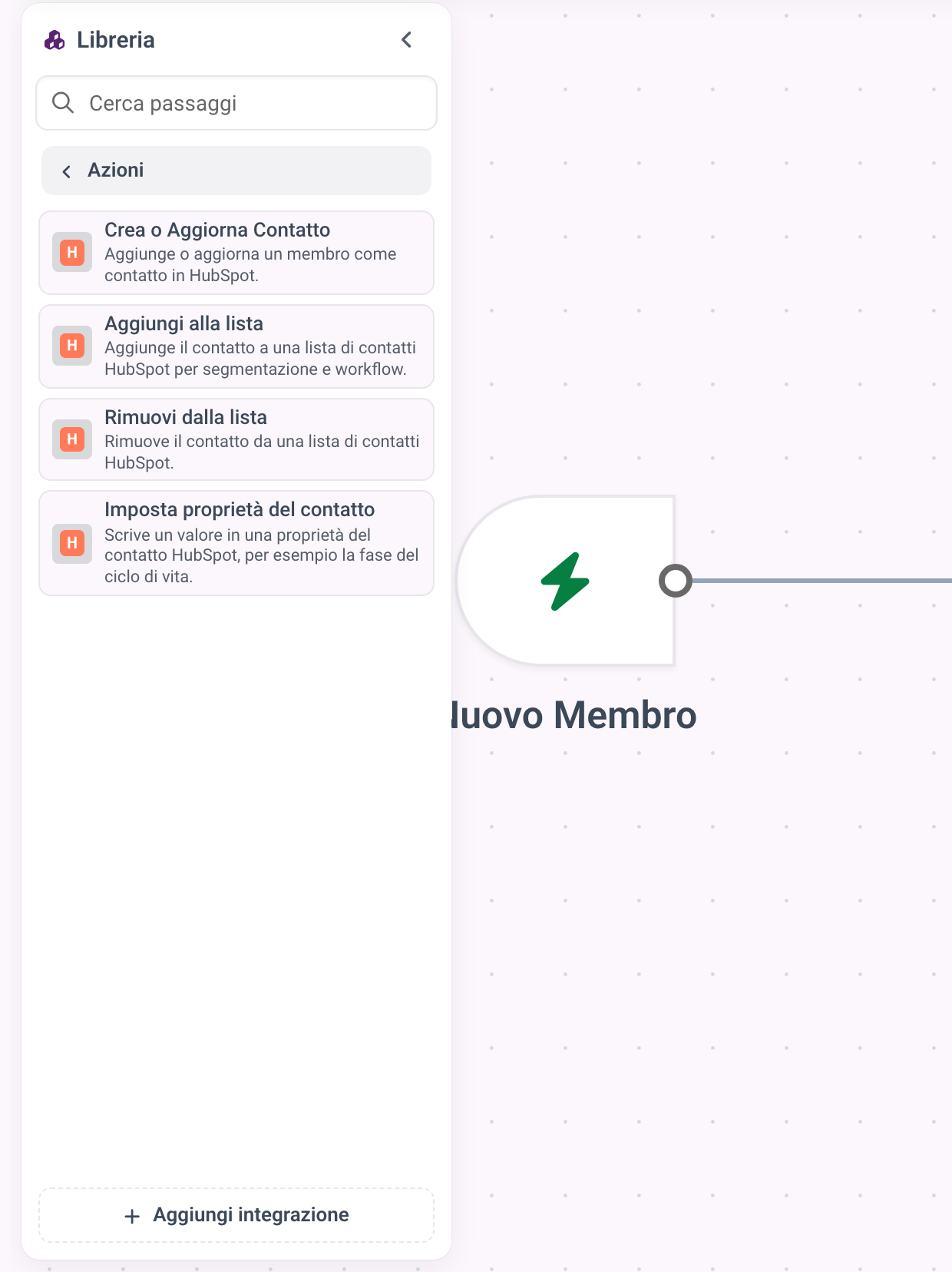
La Libreria nella scheda Azioni con HubSpot aperto e i suoi quattro passaggi Crea o Aggiorna Contatto, Aggiungi alla lista, Rimuovi dalla lista e Imposta proprietà del contatto. -
Nel passaggio, scelga il suo collegamento HubSpot sotto Integrazione.
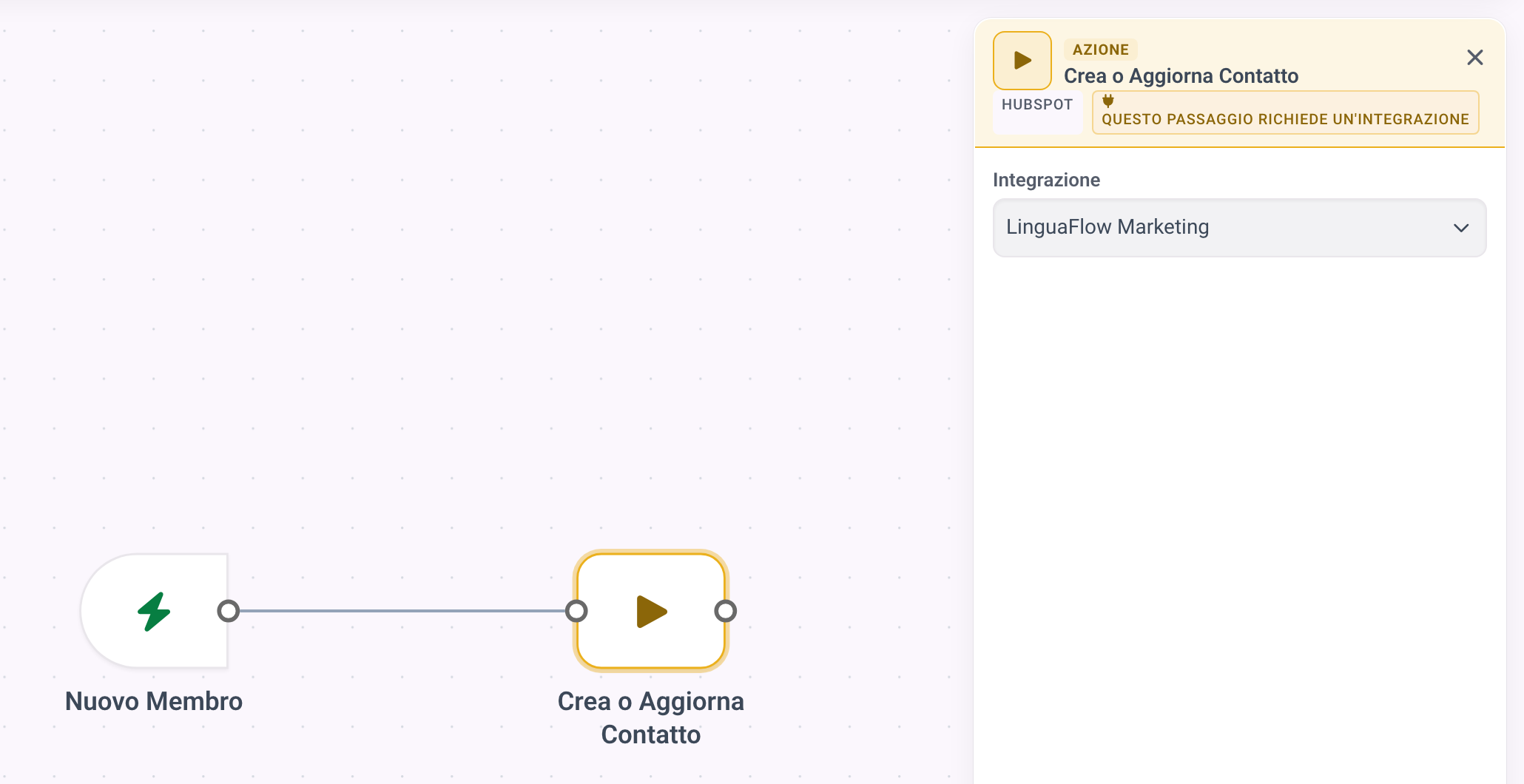
Un passaggio Crea o Aggiorna Contatto con il collegamento HubSpot LinguaFlow Marketing scelto in Integrazione.


Se HubSpot non è ancora collegato, la libreria mostra invece Collega accanto. Finché in un passaggio HubSpot non è scelto alcun collegamento, l'editor la avvisa.
Che cosa arriva in HubSpot
Crea o Aggiorna Contatto invia quattro dati sul membro:
| MemberArea | Proprietà del contatto HubSpot |
|---|---|
| Indirizzo email | Email, usata per trovare il contatto |
| Nome | Nome |
| Cognome | Cognome |
| Telefono | Numero di telefono |
Se HubSpot ha già un contatto con quell'indirizzo email, viene aggiornato. Altrimenti viene creato un nuovo contatto. Un membro senza indirizzo email viene saltato, e il passaggio annota che non è stato inviato nulla.
Gli altri tre passaggi inviano prima gli stessi quattro dati, quindi nessuno di loro ha bisogno di un passaggio Crea o Aggiorna Contatto prima.
Inserire il contatto in un elenco o toglierlo
Aggiungi alla lista crea o aggiorna il contatto e poi lo aggiunge a uno dei suoi elenchi. Rimuovi dalla lista fa lo stesso e poi toglie di nuovo il contatto dall'elenco, per esempio quando un'iscrizione finisce.
- Aggiunga Aggiungi alla lista o Rimuovi dalla lista dalla Libreria come sopra.
- Scelga il collegamento sotto Integrazione, poi l'elenco sotto Elenco. Le opzioni vengono caricate in tempo reale dal suo account HubSpot.
Un contatto che non è nell'elenco viene semplicemente lasciato com'è.
Solo gli elenchi di contatti statici possono essere modificati dall'esterno. Gli elenchi attivi decidono da soli chi ne fa parte in base ai loro filtri, ed è per questo che qui non vengono proposti.
Scrivere una proprietà del contatto
Imposta proprietà del contatto scrive un valore in una proprietà del
contatto, per esempio il corso che qualcuno ha completato in una proprietà
personalizzata, oppure customer nella fase del ciclo di vita.
- Aggiunga Imposta proprietà del contatto dalla Libreria.
- Scelga il collegamento sotto Integrazione, poi la proprietà sotto Proprietà. L'elenco mostra ogni proprietà del contatto del suo account HubSpot che può essere scritta. Le proprietà di sola lettura e quelle calcolate sono escluse, e lo stesso vale per l'indirizzo email, perché identifica il contatto.
- Scriva il valore sotto Valore. Lo lasci vuoto per svuotare la proprietà.
Il valore può contenere dati del membro, come [|First Name|]. Vengono
inseriti per ogni membro quando il passaggio viene eseguito.
Le proprietà di tipo menu a tendina, pulsante di opzione e casella di
controllo in HubSpot salvano un valore interno invece dell'etichetta che
vede. Usi il valore interno, per esempio customer invece di Cliente.
HubSpot lo indica accanto a ogni opzione nelle impostazioni della proprietà.
Quando qualcosa non arriva
Apra l'automazione e guardi la sua Cronologia delle esecuzioni. Un passaggio HubSpot che non è riuscito a svolgere il suo lavoro segna l'esecuzione come Non riuscito e dice perché, per esempio che il collegamento con HubSpot è scaduto o che HubSpot non ha accettato il contatto. Un passaggio che non aveva nulla da inviare, come nel caso di un membro senza indirizzo email o di un passaggio di elenco senza elenco scelto, termina invece con una nota.
Il riquadro Stato della connessione in Impostazioni, poi Integrazioni mostra se le autorizzazioni per contatti ed elenchi sono concesse e se il collegamento ha bisogno di un Riconnetti. L'articolo sulla risoluzione dei problemi la guida nel resto.