

Az automatizációi kontaktként adhatják át a memberareája tagjait a HubSpotnak. Erre négy HubSpot-lépés szolgál: a Kapcsolat létrehozása vagy frissítése, a Hozzáadás listához, az Eltávolítás listáról és a Kapcsolattulajdonság beállítása. Mind a négy az e-mail-cím alapján párosítja az embereket, így egy, a HubSpotban már létező címet frissítenek, és nem duplikálnak.
Mielőtt elkezdené, kapcsolja össze a HubSpotot a Beállítások, majd az Integrációk menüpontban.
HubSpot-lépés hozzáadása egy automatizációhoz
Egy HubSpot-lépés mindenre reagál, amire egy automatizáció reagálni tud, például egy új rendelésre, egy új tagra, egy befejezett tanfolyamra vagy egy címkére.
-
Nyissa meg az Automatizációk menüpontot, és szerkesszen vagy hozzon létre egyet.
-
A Könyvtár részben nyissa meg a Műveletek fület, és kattintson a HubSpot elemre.
-
Kattintson a szükséges lépésre, vagy húzza a vászonra.
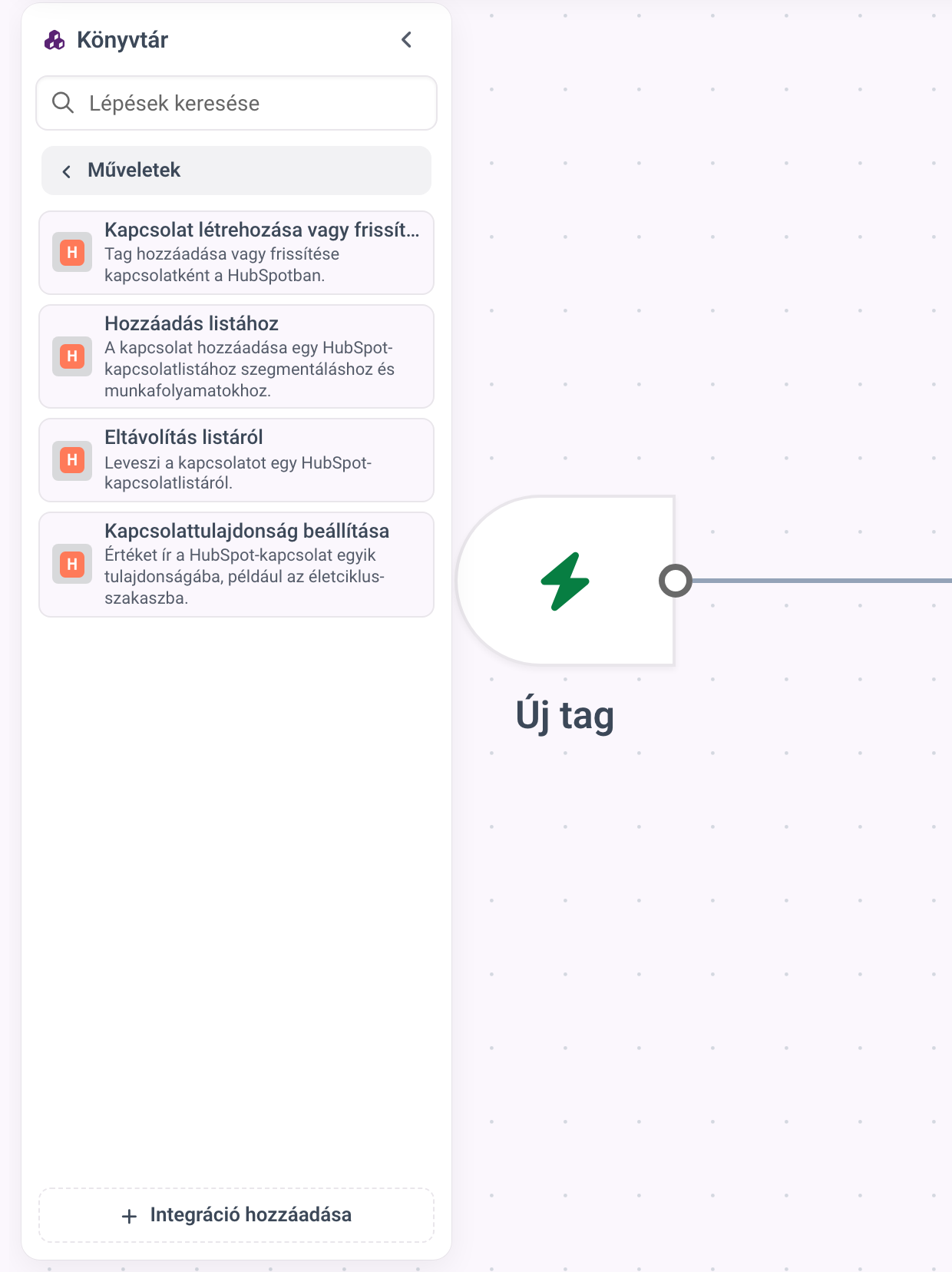
A Könyvtár a Műveletek fülön, megnyitott HubSpottal és négy lépésével: Kapcsolat létrehozása vagy frissítése, Hozzáadás listához, Eltávolítás listáról és Kapcsolattulajdonság beállítása. -
A lépésben válassza ki a HubSpot-kapcsolatát az Integráció mezőben.
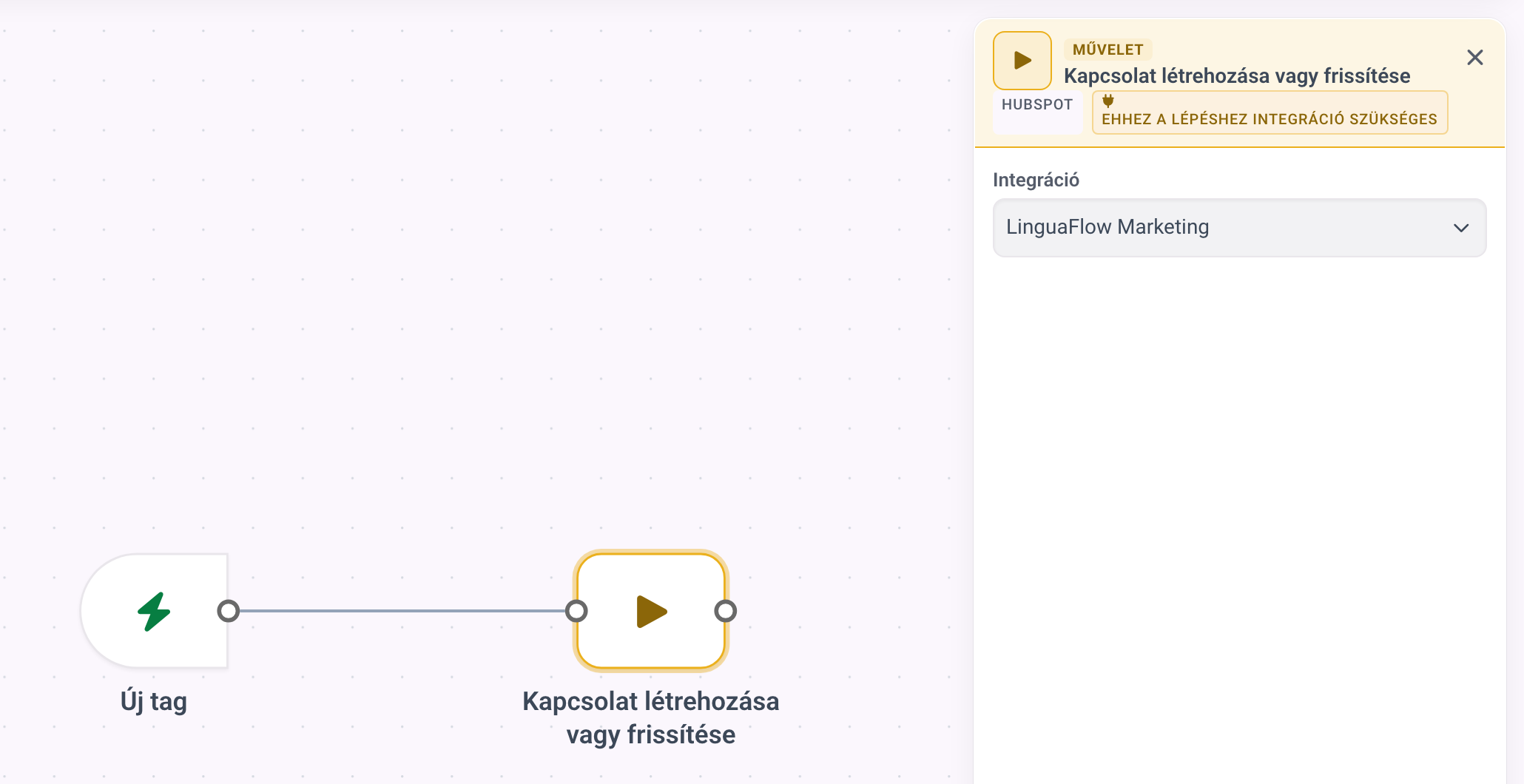
Egy Kapcsolat létrehozása vagy frissítése lépés, amelyben az Integráció alatt a LinguaFlow Marketing HubSpot-kapcsolat van kiválasztva.


Ha a HubSpot még nincs összekapcsolva, a könyvtár ehelyett a Csatlakozás gombot mutatja mellette. Amíg egy HubSpot-lépéshez nincs kapcsolat kiválasztva, a szerkesztő figyelmezteti erre.
Mi érkezik meg a HubSpotba
A Kapcsolat létrehozása vagy frissítése négy adatot küld a tagról:
| MemberArea | HubSpot-kontakttulajdonság |
|---|---|
| E-mail-cím | Email, ez alapján találja meg a kontaktot |
| Keresztnév | First name |
| Vezetéknév | Last name |
| Telefon | Phone number |
Ha a HubSpotban már van kontakt ezzel az e-mail-címmel, azt frissíti. Különben új kontakt jön létre. Az e-mail-cím nélküli tagot kihagyja, és a lépés feljegyzi, hogy semmit sem küldött.
A másik három lépés először ugyanezt a négy adatot küldi el, így egyiknek sem kell elé egy Kapcsolat létrehozása vagy frissítése lépés.
A kontakt listára tétele vagy levétele
A Hozzáadás listához létrehozza vagy frissíti a kontaktot, majd hozzáadja az egyik listájához. Az Eltávolítás listáról ugyanezt teszi, majd leveszi a kontaktot a listáról, például amikor egy tagság véget ér.
- Adja hozzá a Hozzáadás listához vagy az Eltávolítás listáról lépést a Könyvtár részből a fentiek szerint.
- Válassza ki a kapcsolatot az Integráció mezőben, majd a listát a Lista mezőben. A lehetőségek élőben töltődnek be a HubSpot-fiókjából.
Az a kontakt, amely nincs a listán, egyszerűen változatlan marad.
Kívülről csak statikus kontaktlisták módosíthatók. Az aktív listák a szűrőik alapján maguk döntik el, ki tartozik beléjük, ezért itt nem jelennek meg.
Kontakttulajdonság kitöltése
A Kapcsolattulajdonság beállítása egy értéket ír a kontakt egy tulajdonságába, például a befejezett tanfolyamot egy egyéni tulajdonságba, vagy az Ügyfél értéket az életciklus-szakaszba.
- Adja hozzá a Kapcsolattulajdonság beállítása lépést a Könyvtár részből.
- Válassza ki a kapcsolatot az Integráció mezőben, majd a tulajdonságot a Tulajdonság mezőben. A lista a HubSpot-fiókja minden írható kontakttulajdonságát mutatja. Az írásvédett és a számított tulajdonságok kimaradnak, és az e-mail-cím is, mert az azonosítja a kontaktot.
- Írja be az értéket az Érték mezőbe. Ha üresen hagyja, a tulajdonság kiürül.
Az érték tartalmazhatja a tag adatait, például [|First Name|]. Ezeket a
rendszer a lépés futásakor minden tagnál kitölti.
A HubSpot legördülő, választógomb- és jelölőnégyzet-tulajdonságai nem a
látható feliratot, hanem egy belső értéket tárolnak. A belső értéket
használja, például a customer értéket az Ügyfél helyett. A HubSpot a
tulajdonság beállításaiban minden opció mellett megmutatja.
Ha valami nem érkezik meg
Nyissa meg az automatizációt, és nézze meg a Futtatási előzmények részt. Az a HubSpot-lépés, amely nem tudta elvégezni a dolgát, Sikertelen állapotúnak jelöli a futást, és megmondja az okát, például hogy a HubSpot-kapcsolat lejárt, vagy hogy a HubSpot nem fogadta el a kontaktot. Az a lépés, amelynek nem volt mit küldenie, például egy e-mail-cím nélküli tagnál vagy egy lista nélküli listalépésnél, ehelyett egy megjegyzéssel fejeződik be.
A Kapcsolat állapota mező a Beállítások, majd az Integrációk menüpontban megmutatja, hogy megvannak-e a kontaktokhoz és listákhoz szükséges engedélyek, és hogy a kapcsolathoz kell-e Újracsatlakozás. A hibaelhárítási cikk végigveszi a többit.