

A HubSpotban a kontaktjai vannak, a memberareában a tagjai. Ha a kettő össze van kapcsolva, az automatizációi kontaktokat hozhatnak létre és frissíthetnek a HubSpotban, listára tehetik vagy levehetik őket róla, és bármely kontakttulajdonságot kitölthetik. Az új kontaktok és az életciklus-változások a HubSpotban elindíthatnak egy automatizációt, egy HubSpot-munkafolyamat pedig tanfolyam-hozzáférést adhat, címkét adhat valakinek, csoportba teheti vagy fizetési linket küldhet anélkül, hogy bárkinek el kellene hagynia a HubSpotot.
A HubSpotot csak a munkaterület tulajdonosa és adminisztrátorai kapcsolhatják össze.
A memberareából
Ez a szokásos út.
-
Nyissa meg a Beállítások, majd az Integrációk menüpontot, és kattintson az Integráció hozzáadása gombra.
-
Válassza a HubSpot lehetőséget. Felül, a Népszerű részben találja.
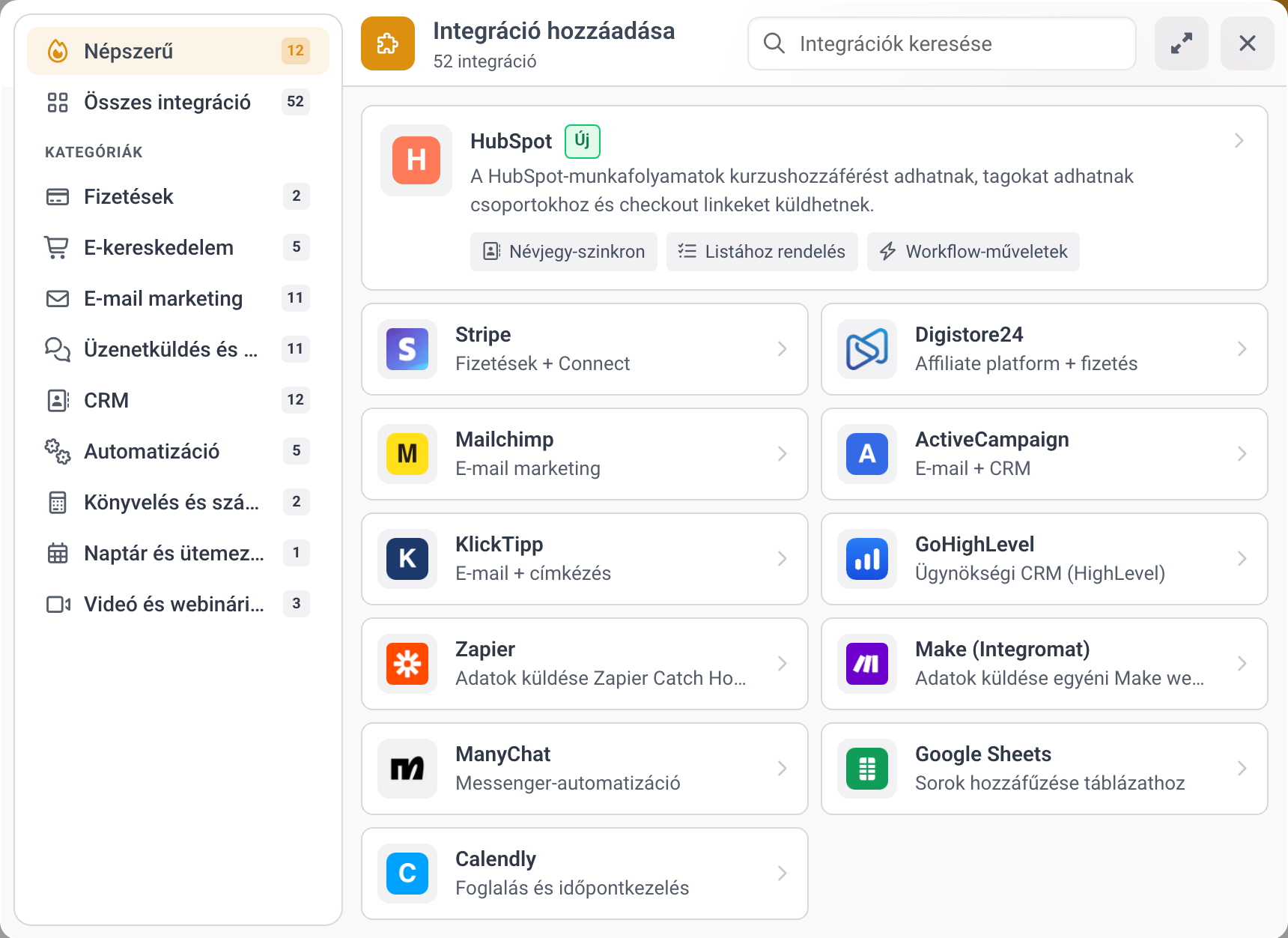
Az Integráció hozzáadása párbeszédablak, felül a Népszerű részben a HubSpottal. -
Megnyílik a Csatlakozás HubSpot párbeszédablak. Kattintson a Csatlakozás gombra.
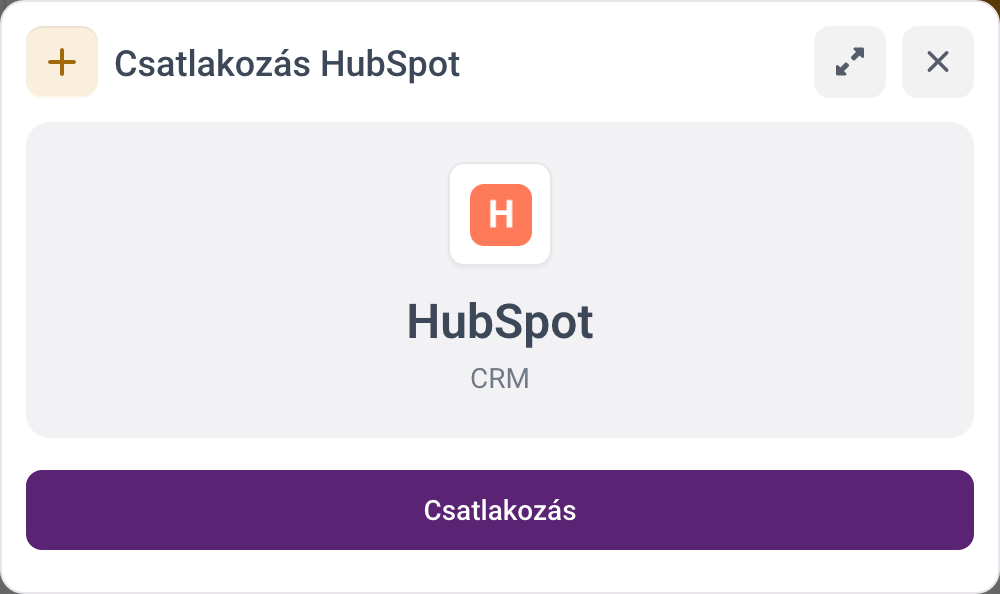
A Csatlakozás HubSpot párbeszédablak a Csatlakozás gombbal. -
A HubSpot megkérdezi, melyik fiókját szeretné összekapcsolni, és megmutatja, mit tehet az alkalmazás. Hagyja jóvá.
-
Visszajut az Integrációk oldalra. A HubSpot sora mutatja az összekapcsolt fiókot, a beállítás állapota pedig Kapcsolódva.


A kapcsolat mindig ahhoz a munkaterülethez tartozik, amelyből elindította. Egy másik munkaterület összekapcsolásához nyissa meg azt, és ott kezdje.
Telepítési linkkel
Ha kapott egy linket az alkalmazás telepítéséhez, az a HubSpot oldalán indul, és egy MemberArea-oldalon ér véget.
-
Nyissa meg a linket, és hagyja jóvá az engedélyeket a HubSpotban.
-
A Válassza ki a munkaterületet ehhez a HubSpot-fiókhoz oldalra jut.
-
Nincs bejelentkezve? Kattintson a Bejelentkezés gombra. Utána egyenesen ugyanerre az oldalra tér vissza. Még nincs munkaterülete? Előbb kattintson a Munkaterület létrehozása gombra, majd nyissa meg újra a telepítési linket.
-
Válassza ki a munkaterületet, és kattintson a HubSpot csatlakoztatása gombra.
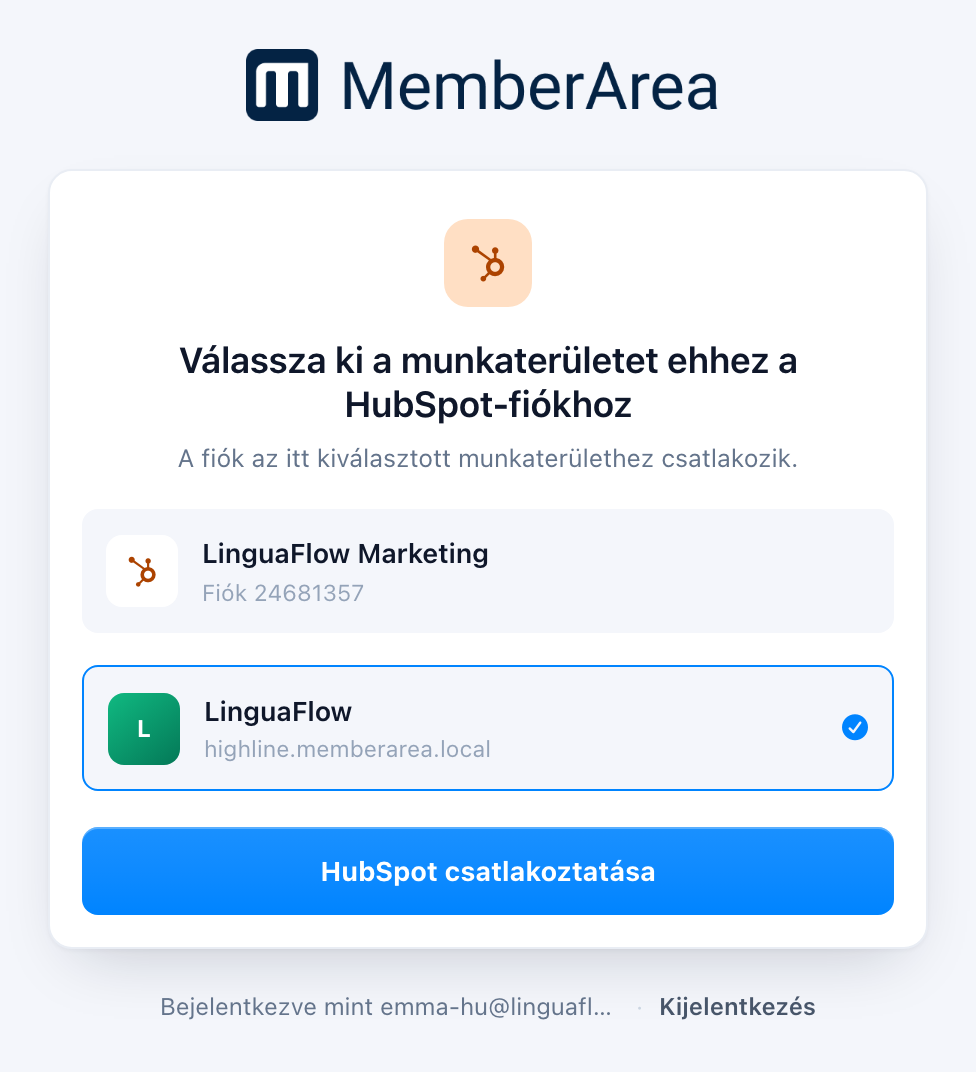
A Válassza ki a munkaterületet ehhez a HubSpot-fiókhoz oldal a LinguaFlow Marketing HubSpot-fiókkal és egy kiválasztott munkaterülettel.

Az oldal 15 percig marad nyitva. Ha tovább tart, az oldal jelzi, hogy a link már nem érvényes. Nyissa meg újra a telepítési linket. Semmi sem vész el.
A következő oldalon ez áll: A HubSpot csatlakoztatva van, és három további lépést sorol fel, például HubSpot hozzáadása egy automatizáláshoz és Kapcsolatok megtekintése a HubSpotban. Az Ugrás a munkaterületre a memberareájába viszi. Az oldalt be is zárhatja, és később visszatérhet a Beállítások, majd az Integrációk menüponton át.

Egy fiók, egy munkaterület
A munkaterület egy memberarea saját névvel és saját domainnel. Egy HubSpot-fiók pontosan egyhez tartozik közülük.
- Ha a fiók már egy olyan munkaterülethez kapcsolódik, amelyhez Önnek nincs hozzáférése, az oldalon ez áll: Ez a HubSpot-fiók már csatlakoztatva van, és semmit sem kapcsol össze.
- Ha egy másik saját munkaterületéhez kapcsolódik, az a munkaterület a listában Kapcsolódva jelzést mutat. Egy másik kiválasztását a rendszer elutasítja. Előbb válassza le a régi munkaterületen, majd kapcsolja az újhoz.
- Ha a kiválasztott munkaterületnek már van egy másik HubSpot-fiókja, az oldal Lecseréli jelzéssel mutatja azt a fiókot, és kéri, hogy jelölje be A jelenlegi fiók cseréje lehetőséget. A régi fiókot ekkor leválasztja.
- Ugyanannak a fióknak az újbóli összekapcsolása frissítés, nem másolat. A munkaterület Kapcsolódva állapotot mutat, a gomb felirata pedig Kapcsolat frissítése.
Mire valók az engedélyek
| Engedély | Mit tesz |
|---|---|
Bejelentkezés (oauth) |
Lehetővé teszi, hogy a MemberArea azonosítsa a HubSpot-fiókot |
| Kontaktok, olvasás és írás | Létrehozza és frissíti azokat a kontaktokat, amelyekké a tagjai válnak, és értesíti a MemberArea-t az új kontaktokról és az életciklus-változásokról |
| Listák, olvasás és írás | Betölti a statikus listáit, hogy választhasson közülük, és kontaktokat tesz rájuk |
| Automatizáció | Hozzáadja a MemberArea-lépéseket a HubSpot-munkafolyamataihoz |
Az automatizáció nem kötelező. Ha a HubSpot-fiók nem adja meg, minden más tovább működik, csak a MemberArea-lépések maradnak rejtve a munkafolyamat-szerkesztőben.
A kapcsolat ellenőrzése
Nyissa meg a Beállítások, majd az Integrációk menüpontot, és kattintson a HubSpot sorára. Az Szerkesztés HubSpot párbeszédablak a Kapcsolat állapota mezőt mutatja: az összekapcsolt fiókot, minden megadott engedélyt, és ha valami hiányzik, azt is, hogy mi. Az Ellenőrzés újra friss választ kér a HubSpottól.

Ha a mezőben ez áll: A munkafolyamat-műveletek ki vannak kapcsolva, Hiányoznak jogosultságok vagy Ez a token egy másik HubSpot-fiókhoz tartozik, kattintson ott helyben az Újracsatlakozás gombra. A HubSpot újra kéri az engedélyeket, Ön pedig visszajut az Integrációk oldalra.
Leválasztás
Kattintson a HubSpot sorára a Beállítások, majd az Integrációk menüpontban, és válassza a Leválasztás lehetőséget. Három dolog történik sorban: az alkalmazás lekerül a HubSpot-fiókjáról, az alkalmazás hozzáférését visszavonja a rendszer, és a kapcsolatot itt törli.
A HubSpotba már bekerült kontaktok ott maradnak. A leválasztás leállítja a szinkronizálást, de nem takarít utána.