

En HubSpot están sus contactos, en su área de miembros están sus miembros. Una vez conectados, sus automatizaciones pueden crear y actualizar contactos de HubSpot, añadirlos a una lista o quitarlos de ella y escribir cualquier propiedad del contacto. Los contactos nuevos y los cambios de etapa del ciclo de vida en HubSpot pueden iniciar una automatización, y un workflow de HubSpot puede conceder acceso a un curso, etiquetar a alguien, añadirlo a un grupo o enviar un enlace de pago sin que nadie salga de HubSpot.
Solo el propietario y los administradores de un espacio de trabajo pueden conectar HubSpot.
Desde su área de miembros
Esta es la forma habitual.
-
Abra Ajustes, luego Integraciones, y pulse Añadir integración.
-
Elija HubSpot. Aparece arriba, en Popular.
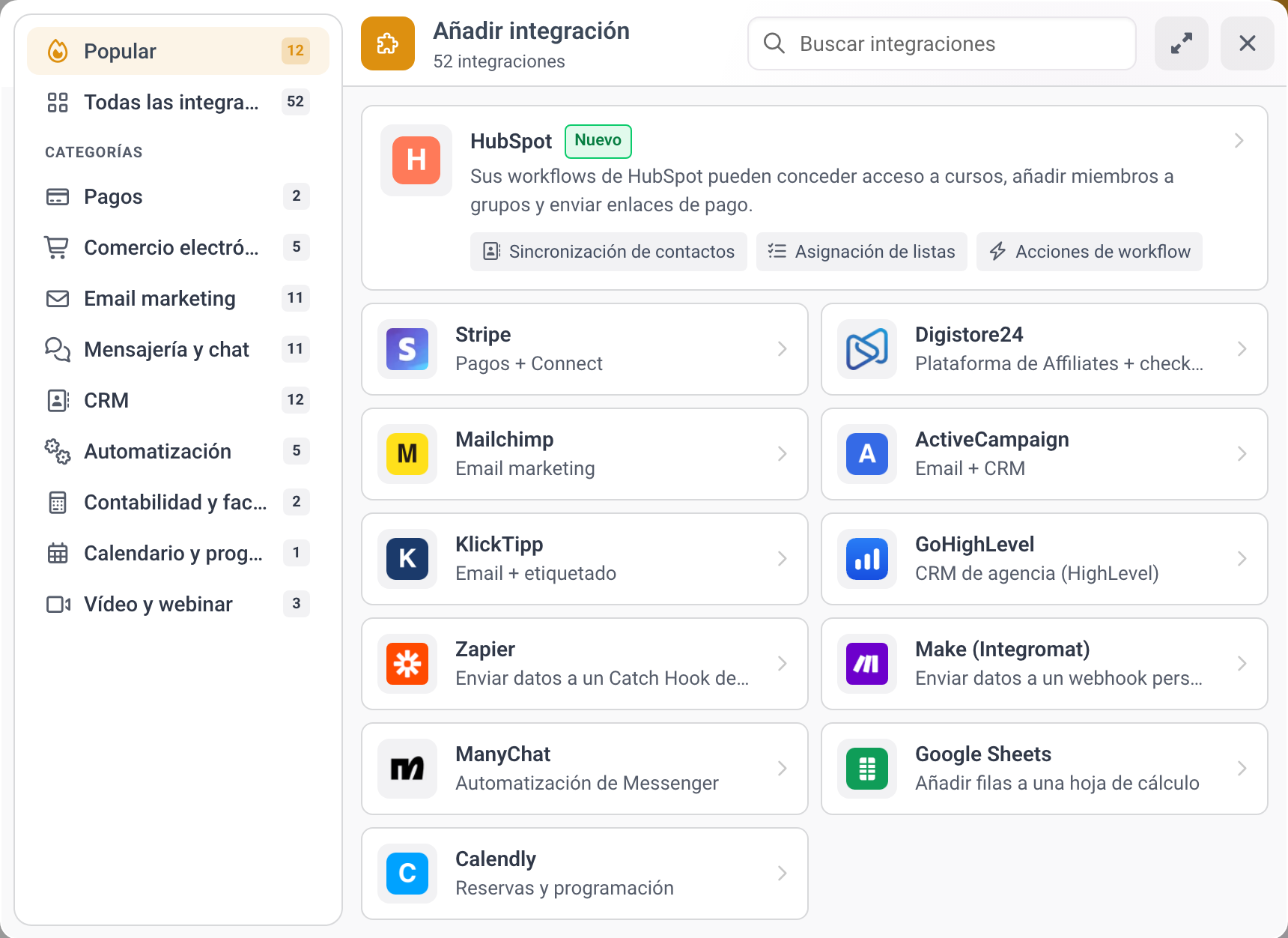
El diálogo Añadir integración con HubSpot arriba, en Popular. -
Se abre el diálogo Conectar HubSpot. Pulse Conectar.
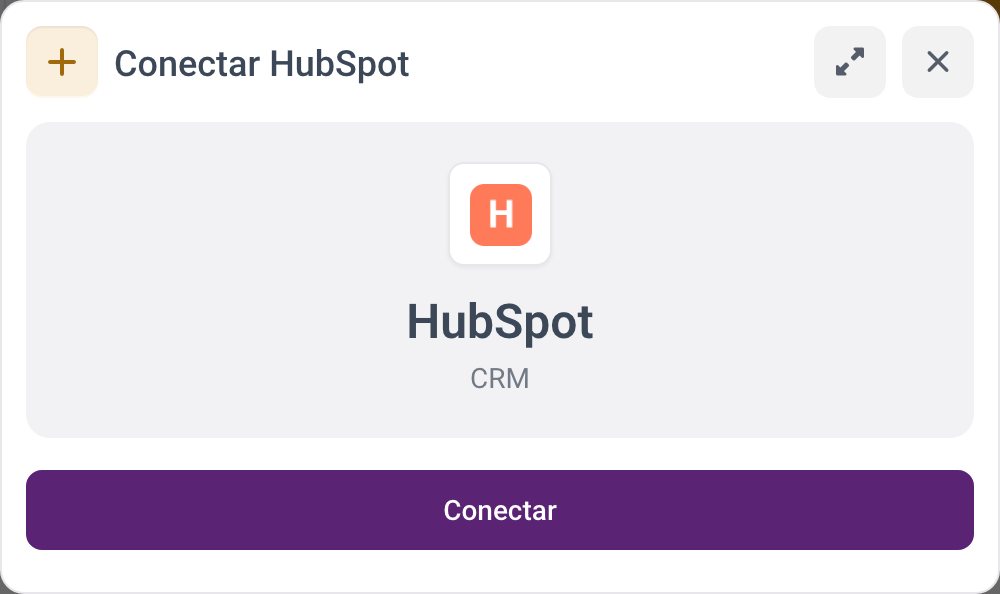
El diálogo Conectar HubSpot con el botón Conectar. -
HubSpot le pregunta qué cuenta quiere conectar y le muestra lo que puede hacer la aplicación. Confírmelo.
-
Vuelve a Integraciones. La fila de HubSpot muestra la cuenta conectada y la configuración indica Conectado.


La conexión siempre pertenece al espacio de trabajo desde el que empezó. Para conectar otro espacio de trabajo, ábralo y empiece allí.
Desde un enlace de instalación
Si ha recibido un enlace para instalar la aplicación, el proceso empieza en HubSpot y termina en una página de MemberArea.
-
Abra el enlace y confirme los permisos en HubSpot.
-
Llega a la página Elija el espacio de trabajo para esta cuenta de HubSpot.
-
¿No ha iniciado sesión? Pulse Iniciar sesión. Después vuelve directamente a la misma página. ¿Aún no tiene espacio de trabajo? Pulse primero Crear un espacio de trabajo y luego abra de nuevo el enlace de instalación.
-
Elija el espacio de trabajo y pulse Conectar HubSpot.
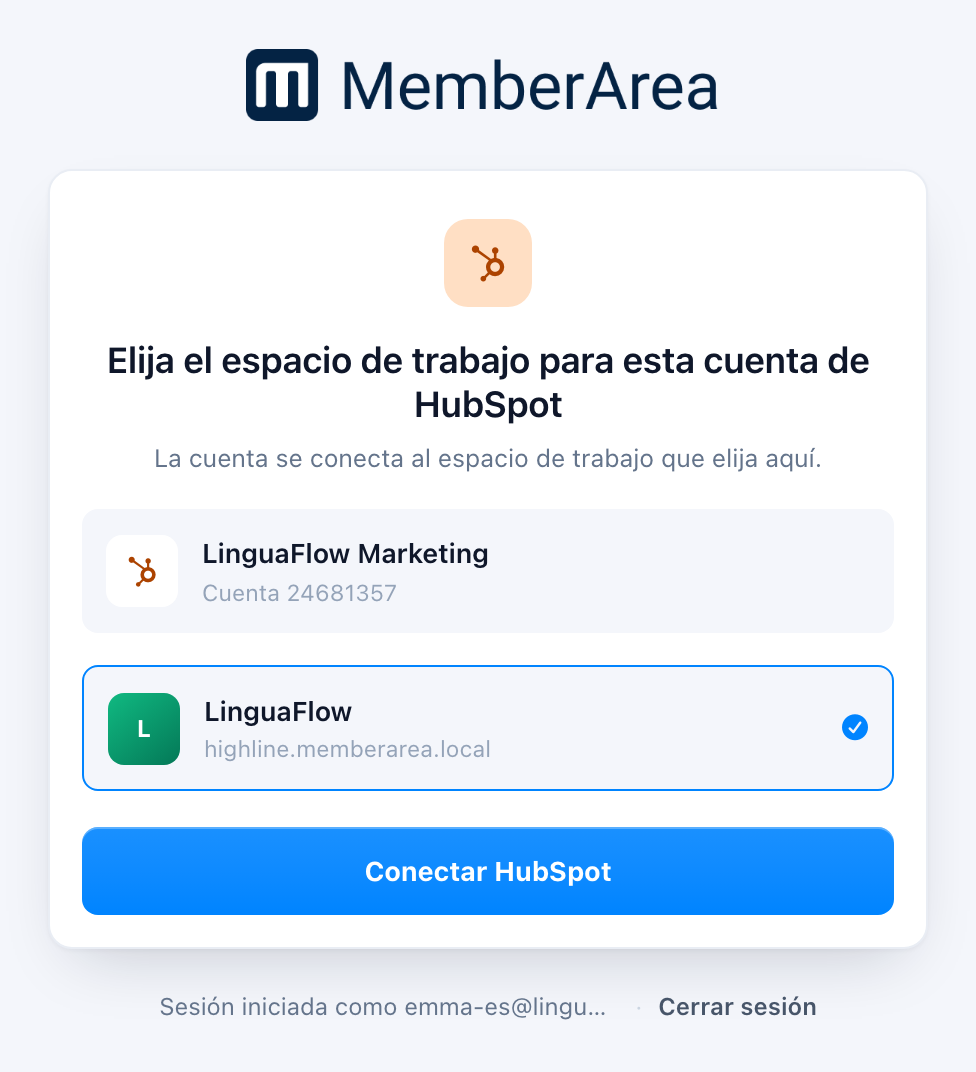
La página Elija el espacio de trabajo para esta cuenta de HubSpot con la cuenta de HubSpot LinguaFlow Marketing y un espacio de trabajo seleccionado.

La página permanece abierta 15 minutos. Si tarda más, le indica que el enlace ya no es válido. Abra de nuevo el enlace de instalación. No se pierde nada.
La página siguiente dice HubSpot está conectado y enumera tres próximos pasos, por ejemplo Añade HubSpot a una automatización y Consulta tus contactos en HubSpot. Ir a tu espacio de trabajo le lleva a su área de miembros. Puede cerrar la página y volver más tarde a través de Ajustes, luego Integraciones.

Una cuenta, un espacio de trabajo
Un espacio de trabajo es un área de miembros, con su propio nombre y su propio dominio. Una cuenta de HubSpot pertenece exactamente a uno de ellos.
- Si la cuenta ya está conectada a un espacio de trabajo al que usted no tiene acceso, la página dice Esta cuenta de HubSpot ya está conectada y no conecta nada.
- Si está conectada a otro de sus espacios de trabajo, ese espacio muestra Conectado en la lista. Si elige otro distinto, se rechaza. Desconéctela primero en el espacio de trabajo anterior y luego conéctela al nuevo.
- Si el espacio de trabajo que elige ya tiene otra cuenta de HubSpot, la página muestra Sustituye con esa cuenta y le pide que marque Sustituir la cuenta actual. La cuenta anterior se desconecta entonces.
- Conectar de nuevo la misma cuenta es una actualización, no un duplicado. El espacio de trabajo muestra Conectado y el botón dice Actualizar la conexión.
Para qué sirven los permisos
| Permiso | Qué hace |
|---|---|
Inicio de sesión (oauth) |
Permite a MemberArea identificar la cuenta de HubSpot |
| Contactos, lectura y escritura | Crea y actualiza los contactos en los que se convierten sus miembros, e informa a MemberArea de los contactos nuevos y de los cambios de etapa del ciclo de vida |
| Listas, lectura y escritura | Carga sus listas estáticas para que pueda elegir una y añade contactos a ella |
| Automatización | Añade los pasos de MemberArea a sus workflows de HubSpot |
La automatización es opcional. Si la cuenta de HubSpot no concede este permiso, todo lo demás sigue funcionando, solo que los pasos de MemberArea no aparecen en el editor de workflows.
Comprobar la conexión
Abra Ajustes, luego Integraciones, y haga clic en la fila de HubSpot. El diálogo Editar HubSpot muestra el recuadro Estado de la conexión: la cuenta conectada, cada permiso concedido y, si falta alguno, cuál. Comprobar de nuevo pide a HubSpot una respuesta actualizada.

Cuando el recuadro dice Las acciones de workflow están desactivadas, Faltan permisos o Este token pertenece a otra cuenta de HubSpot, pulse Reconectar allí mismo. HubSpot vuelve a pedir los permisos y usted regresa a Integraciones.
Desconectar
Haga clic en la fila de HubSpot en Ajustes, luego Integraciones, y pulse Desconectar. Ocurren tres cosas en este orden: la aplicación se elimina de su cuenta de HubSpot, se retira el acceso de la aplicación y la conexión se borra aquí.
Los contactos que ya llegaron a HubSpot se quedan allí. Desconectar detiene la sincronización, no deshace lo que ya se sincronizó.