

O HubSpot guarda os seus contatos, a sua área de membros guarda os seus membros. Depois que os dois estão conectados, suas automações podem criar e atualizar contatos no HubSpot, colocá-los em uma lista ou tirá-los de novo, e gravar qualquer propriedade do contato. Novos contatos e mudanças de fase do ciclo de vida no HubSpot podem iniciar uma automação, e um workflow do HubSpot pode conceder acesso a um curso, aplicar uma tag a alguém, adicioná-lo a um grupo ou enviar um link de pagamento sem que ninguém saia do HubSpot.
Somente o proprietário e os administradores de um espaço de trabalho podem conectar o HubSpot.
Pela sua área de membros
Este é o caminho habitual.
-
Abra Configurações, depois Integrações, e clique em Adicionar integração.
-
Escolha HubSpot. Ele fica no topo, em Popular.
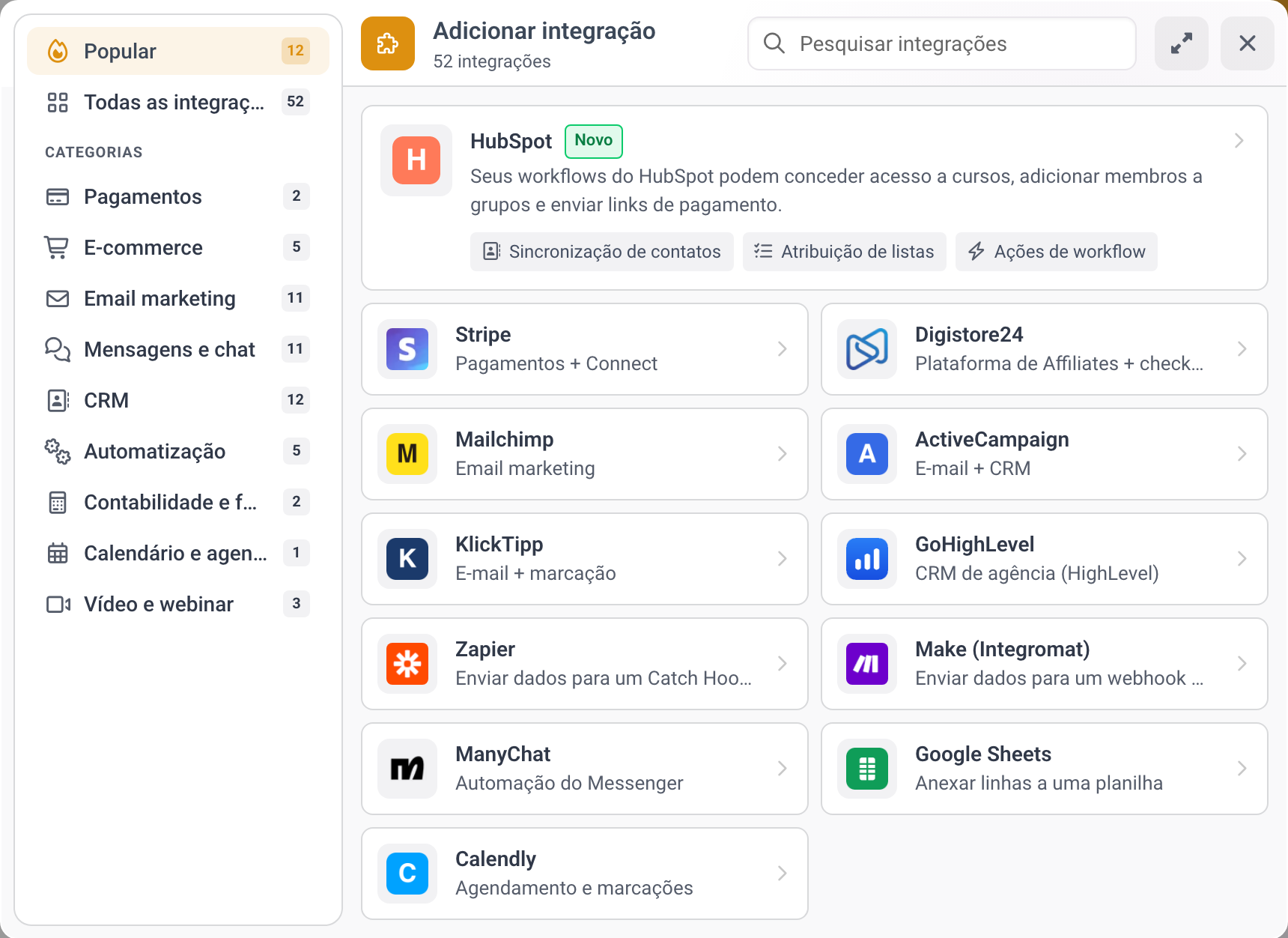
A caixa de diálogo Adicionar integração com o HubSpot no topo, em Popular. -
A caixa de diálogo Conectar HubSpot se abre. Clique em Conectar.
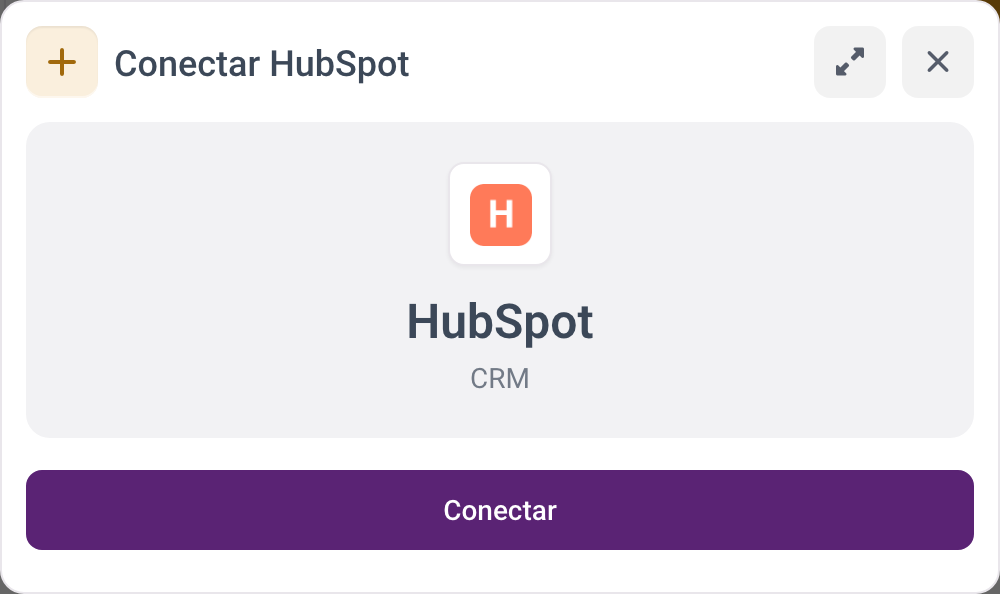
A caixa de diálogo Conectar HubSpot com o botão Conectar. -
O HubSpot pergunta qual das suas contas você quer conectar e mostra o que o app pode fazer. Confirme.
-
Você volta para Integrações. A linha do HubSpot mostra a conta conectada e a configuração indica Conectado.


A conexão sempre pertence ao espaço de trabalho a partir do qual você começou. Para conectar outro espaço de trabalho, abra esse espaço e comece por lá.
Por um link de instalação
Se você recebeu um link para instalar o app, o processo começa no HubSpot e termina em uma página do MemberArea.
-
Abra o link e confirme as permissões no HubSpot.
-
Você chega à página Escolha o espaço de trabalho para esta conta HubSpot.
-
Não está conectado? Clique em Entrar. Depois você volta direto para a mesma página. Ainda não tem um espaço de trabalho? Clique primeiro em Criar um espaço de trabalho e depois abra o link de instalação de novo.
-
Escolha o espaço de trabalho e clique em Conectar HubSpot.
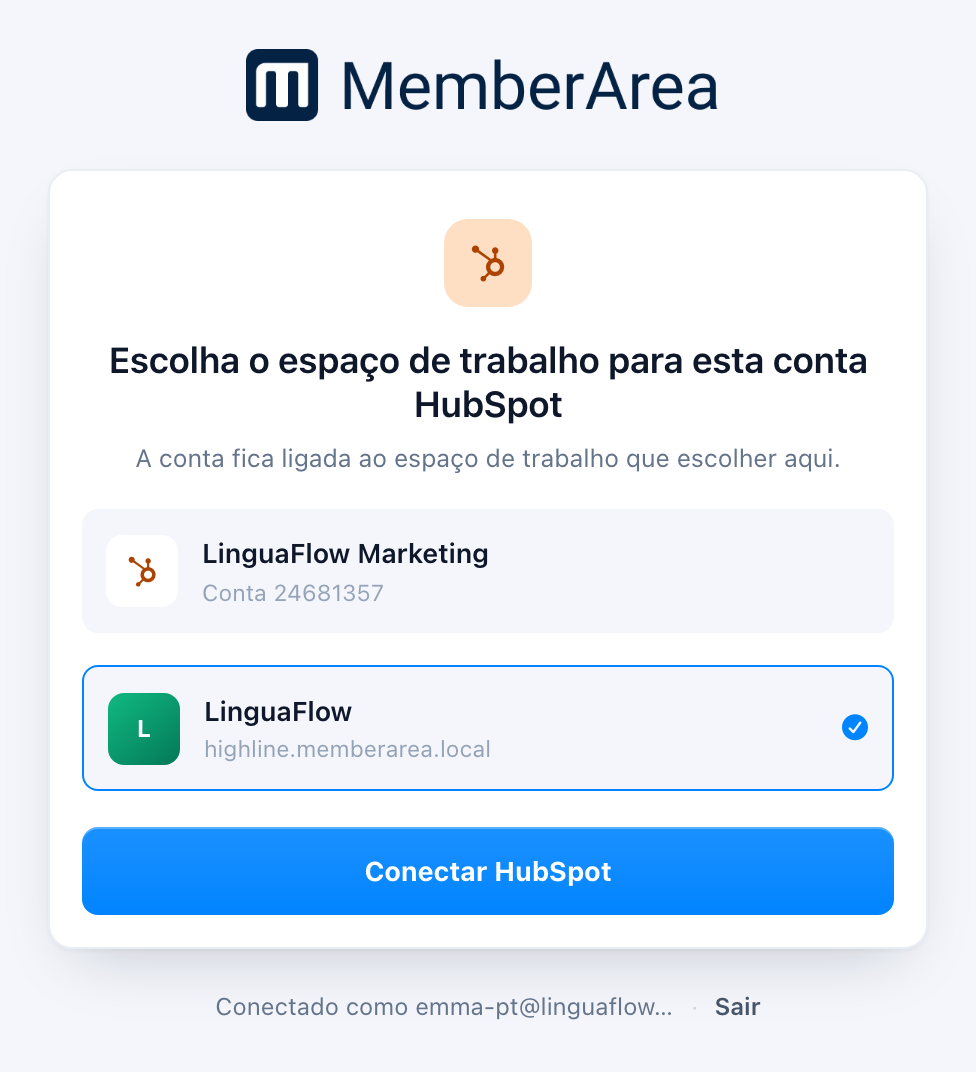
A página Escolha o espaço de trabalho para esta conta HubSpot com a conta HubSpot LinguaFlow Marketing e um espaço de trabalho selecionado.

A página fica aberta por 15 minutos. Se você demorar mais, ela informa que o link não é mais válido. Abra o link de instalação de novo. Nada se perde.
A página seguinte diz O HubSpot está conectado e lista três próximos passos, por exemplo Adicione o HubSpot a uma automação e Veja os seus contatos no HubSpot. Ir para o seu espaço de trabalho leva você para a sua área de membros. Você pode fechar a página e voltar mais tarde por Configurações, depois Integrações.

Uma conta, um espaço de trabalho
Um espaço de trabalho é uma área de membros, com nome próprio e domínio próprio. Uma conta do HubSpot pertence a exatamente um deles.
- Se a conta já estiver conectada a um espaço de trabalho ao qual você não tem acesso, a página diz Esta conta HubSpot já está conectada e não conecta nada.
- Se ela estiver conectada a outro espaço de trabalho seu, esse espaço mostra Conectado na lista. Escolher um espaço diferente é recusado. Desconecte a conta primeiro no espaço de trabalho antigo e depois conecte-a ao novo.
- Se o espaço de trabalho escolhido já tiver outra conta do HubSpot, a página mostra Substitui com essa conta e pede que você marque Substituir a conta atual. A conta antiga é então desconectada.
- Conectar a mesma conta de novo é uma atualização, não uma duplicata. O espaço de trabalho mostra Conectado e o botão diz Atualizar a conexão.
Para que servem as permissões
| Permissão | O que faz |
|---|---|
Login (oauth) |
Permite que o MemberArea identifique a conta do HubSpot |
| Contatos, leitura e escrita | Cria e atualiza os contatos em que seus membros se transformam, e informa o MemberArea sobre novos contatos e mudanças de fase do ciclo de vida |
| Listas, leitura e escrita | Carrega suas listas estáticas para você escolher uma e coloca contatos nela |
| Automação | Adiciona as etapas do MemberArea aos seus workflows do HubSpot |
A automação é opcional. Se a conta do HubSpot não conceder essa permissão, todo o resto continua funcionando, só as etapas do MemberArea ficam ocultas no editor de workflows.
Verificar a conexão
Abra Configurações, depois Integrações, e clique na linha do HubSpot. A caixa de diálogo Editar HubSpot mostra o quadro Status da conexão: a conta conectada, cada permissão concedida e, se faltar alguma, qual. Verificar novamente pede ao HubSpot uma resposta atualizada.

Quando o quadro diz As ações de workflow estão desativadas, Faltam permissões ou Este token pertence a outra conta HubSpot, clique em Reconectar ali mesmo. O HubSpot pede as permissões de novo, e você volta para Integrações.
Desconectar
Clique na linha do HubSpot em Configurações, depois Integrações, e clique em Desconectar. Três coisas acontecem nesta ordem: o app é removido da sua conta do HubSpot, o acesso do app é retirado e a conexão é excluída aqui.
Os contatos que já chegaram ao HubSpot continuam lá. Desconectar interrompe a sincronização, não desfaz o que ela já fez.