

HubSpot garde vos contacts, votre espace membres garde vos membres. Une fois les deux connectés, vos automatisations peuvent créer et mettre à jour des contacts HubSpot, les placer sur une liste ou les en retirer, et écrire n'importe quelle propriété de contact. Les nouveaux contacts et les changements de phase du cycle de vie dans HubSpot peuvent démarrer une automatisation, et un workflow HubSpot peut accorder l'accès à un cours, attribuer un tag à quelqu'un, l'ajouter à un groupe ou envoyer un lien de paiement sans que personne ne quitte HubSpot.
Seuls le propriétaire et les administrateurs d'un espace de travail peuvent connecter HubSpot.
Depuis votre espace membres
C'est la voie habituelle.
-
Ouvrez Paramètres, puis Intégrations, et cliquez sur Ajouter une intégration.
-
Choisissez HubSpot. Il se trouve en haut, sous Populaire.
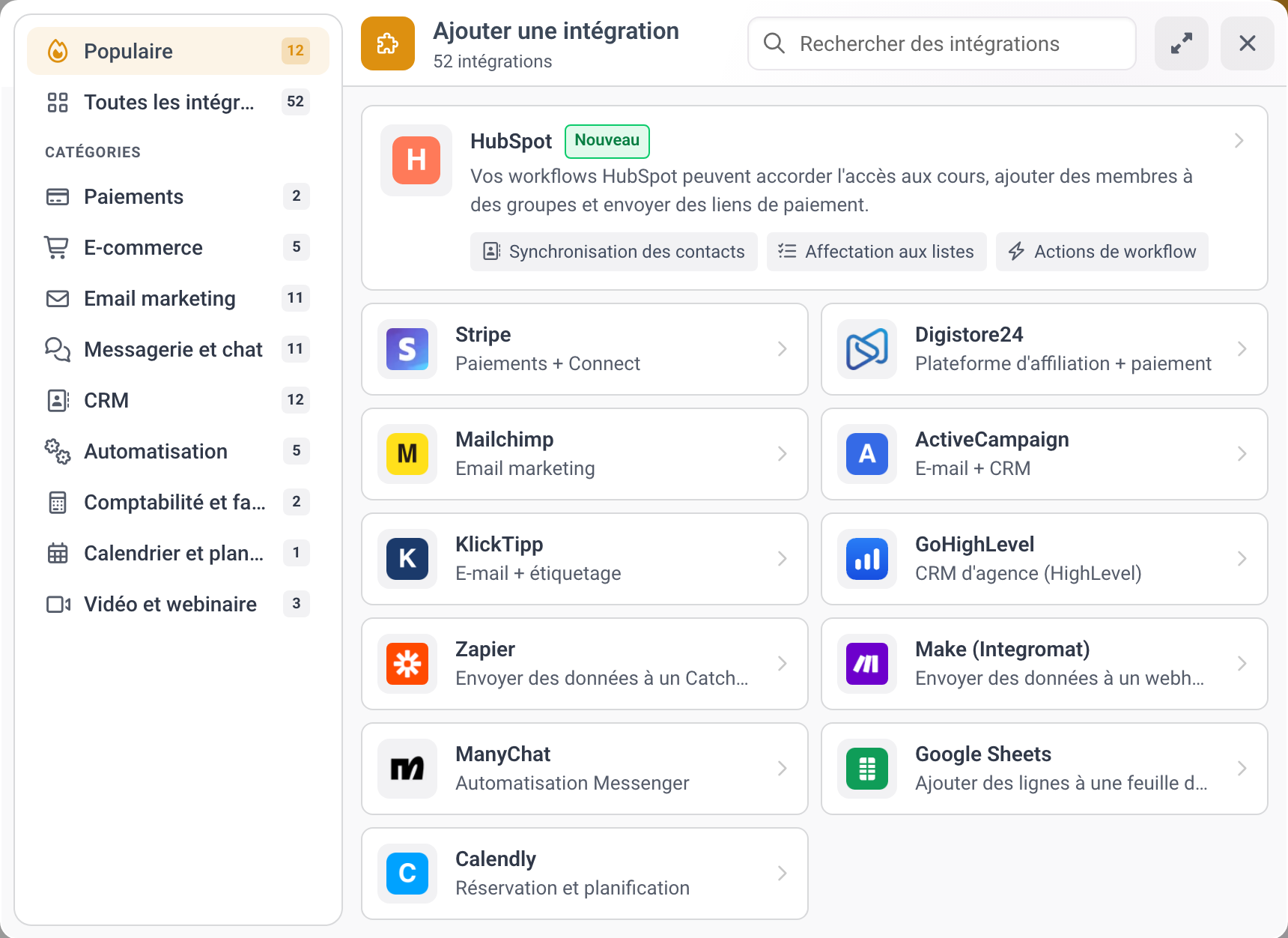
La boîte de dialogue Ajouter une intégration avec HubSpot en haut, sous Populaire. -
La boîte de dialogue Connecter HubSpot s'ouvre. Cliquez sur Connecter.
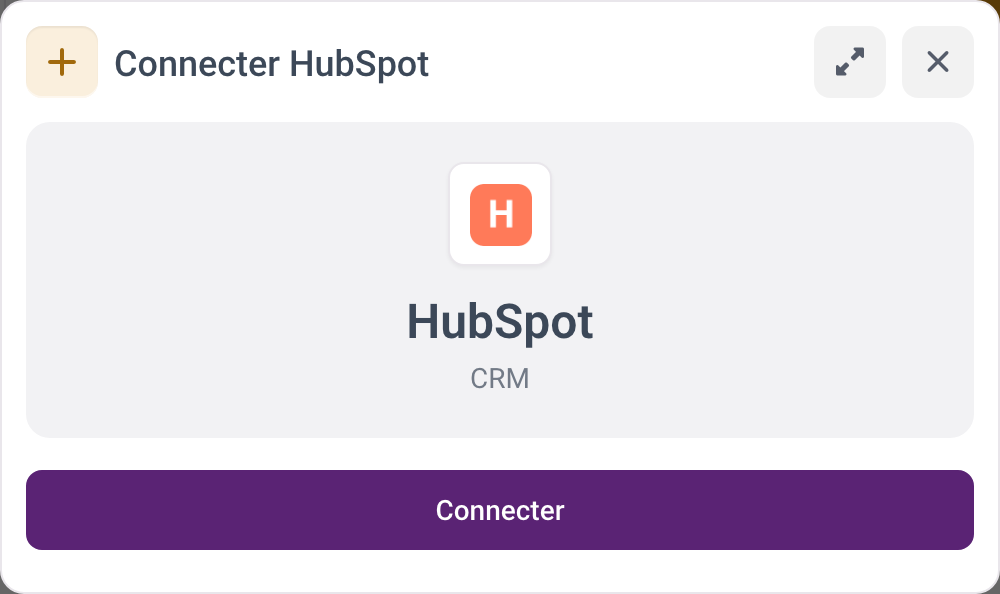
La boîte de dialogue Connecter HubSpot avec le bouton Connecter. -
HubSpot vous demande lequel de vos comptes vous voulez connecter et montre ce que l'application peut faire. Confirmez.
-
Vous revenez sur Intégrations. La ligne HubSpot affiche le compte connecté et la configuration indique Connecté.


La connexion appartient toujours à l'espace de travail depuis lequel vous avez commencé. Pour connecter un autre espace de travail, ouvrez cet espace de travail et commencez là.
Depuis un lien d'installation
Si vous avez reçu un lien pour installer l'application, il commence du côté de HubSpot et se termine sur une page MemberArea.
-
Ouvrez le lien et confirmez les autorisations dans HubSpot.
-
Vous arrivez sur la page Choisissez l'espace de travail pour ce compte HubSpot.
-
Vous n'êtes pas connecté ? Cliquez sur Se connecter. Vous revenez ensuite directement sur la même page. Pas encore d'espace de travail ? Cliquez d'abord sur Créer un espace de travail, puis ouvrez à nouveau le lien d'installation.
-
Choisissez l'espace de travail et cliquez sur Connecter HubSpot.
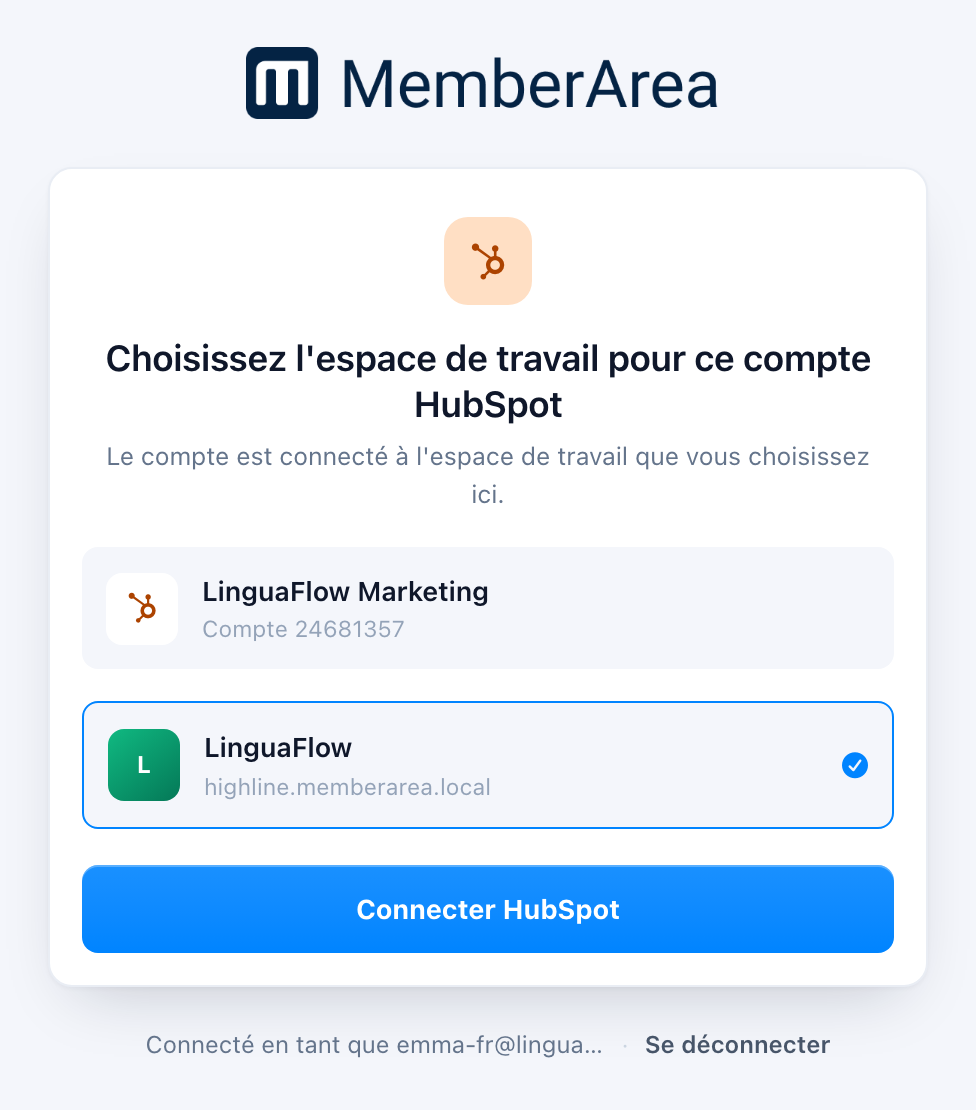
La page Choisissez l'espace de travail pour ce compte HubSpot avec le compte HubSpot LinguaFlow Marketing et un espace de travail sélectionné.

La page reste ouverte 15 minutes. Si vous prenez plus de temps, elle indique que le lien n'est plus valable. Ouvrez à nouveau le lien d'installation. Rien n'est perdu.
La page suivante indique HubSpot est connecté et propose trois étapes suivantes, par exemple Ajouter HubSpot à une automatisation et Voir vos contacts dans HubSpot. Aller à votre espace de travail vous mène dans votre espace membres. Vous pouvez fermer la page et revenir plus tard par Paramètres, puis Intégrations.

Un compte, un espace de travail
Un espace de travail est un espace membres, avec son propre nom et son propre domaine. Un compte HubSpot appartient à exactement l'un d'eux.
- Si le compte est déjà connecté à un espace de travail auquel vous n'avez pas accès, la page indique Ce compte HubSpot est déjà connecté et ne connecte rien.
- S'il est connecté à un autre de vos espaces de travail, cet espace de travail affiche Connecté dans la liste. Le choix d'un autre est refusé. Déconnectez-le d'abord dans l'ancien espace de travail, puis connectez-le au nouveau.
- Si l'espace de travail choisi a déjà un autre compte HubSpot, la page affiche Remplace avec ce compte et vous demande de cocher Remplacer le compte actuel. L'ancien compte est alors déconnecté.
- Connecter à nouveau le même compte est une actualisation, pas un doublon. L'espace de travail affiche Connecté et le bouton indique Mettre à jour la connexion.
À quoi servent les autorisations
| Autorisation | Ce qu'elle fait |
|---|---|
Connexion (oauth) |
Permet à MemberArea d'identifier le compte HubSpot |
| Contacts, lecture et écriture | Crée et met à jour les contacts que deviennent vos membres, et informe MemberArea des nouveaux contacts et des changements de phase du cycle de vie |
| Listes, lecture et écriture | Charge vos listes statiques pour que vous puissiez en choisir une, et y place les contacts |
| Automatisation | Ajoute les étapes MemberArea à vos workflows HubSpot |
L'automatisation est facultative. Si le compte HubSpot ne l'accorde pas, tout le reste fonctionne quand même, seules les étapes MemberArea restent masquées dans l'éditeur de workflows.
Vérifier la connexion
Ouvrez Paramètres, puis Intégrations, et cliquez sur la ligne HubSpot. La boîte de dialogue Modifier HubSpot affiche l'encadré État de la connexion : le compte connecté, chaque autorisation accordée et, s'il manque quelque chose, ce qui manque. Vérifier à nouveau demande une réponse fraîche à HubSpot.

Quand l'encadré indique Les actions de workflow sont désactivées, Des autorisations manquent ou Ce jeton appartient à un autre compte HubSpot, cliquez sur Reconnecter juste à cet endroit. HubSpot redemande les autorisations, et vous revenez sur Intégrations.
Déconnecter
Cliquez sur la ligne HubSpot dans Paramètres, puis Intégrations, et cliquez sur Déconnecter. Trois choses se passent dans l'ordre : l'application est retirée de votre compte HubSpot, l'accès de l'application est révoqué et la connexion est supprimée ici.
Les contacts déjà arrivés dans HubSpot y restent. La déconnexion arrête la synchronisation, elle ne fait pas le ménage derrière elle.