

Sus automatizaciones pueden pasar a HubSpot las personas de su área de miembros como contactos. Cuatro pasos de HubSpot lo hacen: Crear o Actualizar Contacto, Añadir a la lista, Quitar de la lista y Definir propiedad del contacto. Los cuatro identifican a las personas por la dirección de correo, así que una dirección que ya existe en HubSpot se actualiza en lugar de duplicarse.
Antes de empezar, conecte HubSpot en Ajustes, luego Integraciones.
Añadir un paso de HubSpot a una automatización
Un paso de HubSpot reacciona a todo aquello a lo que puede reaccionar una automatización, por ejemplo un pedido nuevo, un miembro nuevo, un curso terminado o una etiqueta.
-
Abra Automatizaciones y edite una o cree una nueva.
-
En la Biblioteca, abra la pestaña Acciones y haga clic en HubSpot.
-
Haga clic en el paso que necesite o arrástrelo al lienzo.
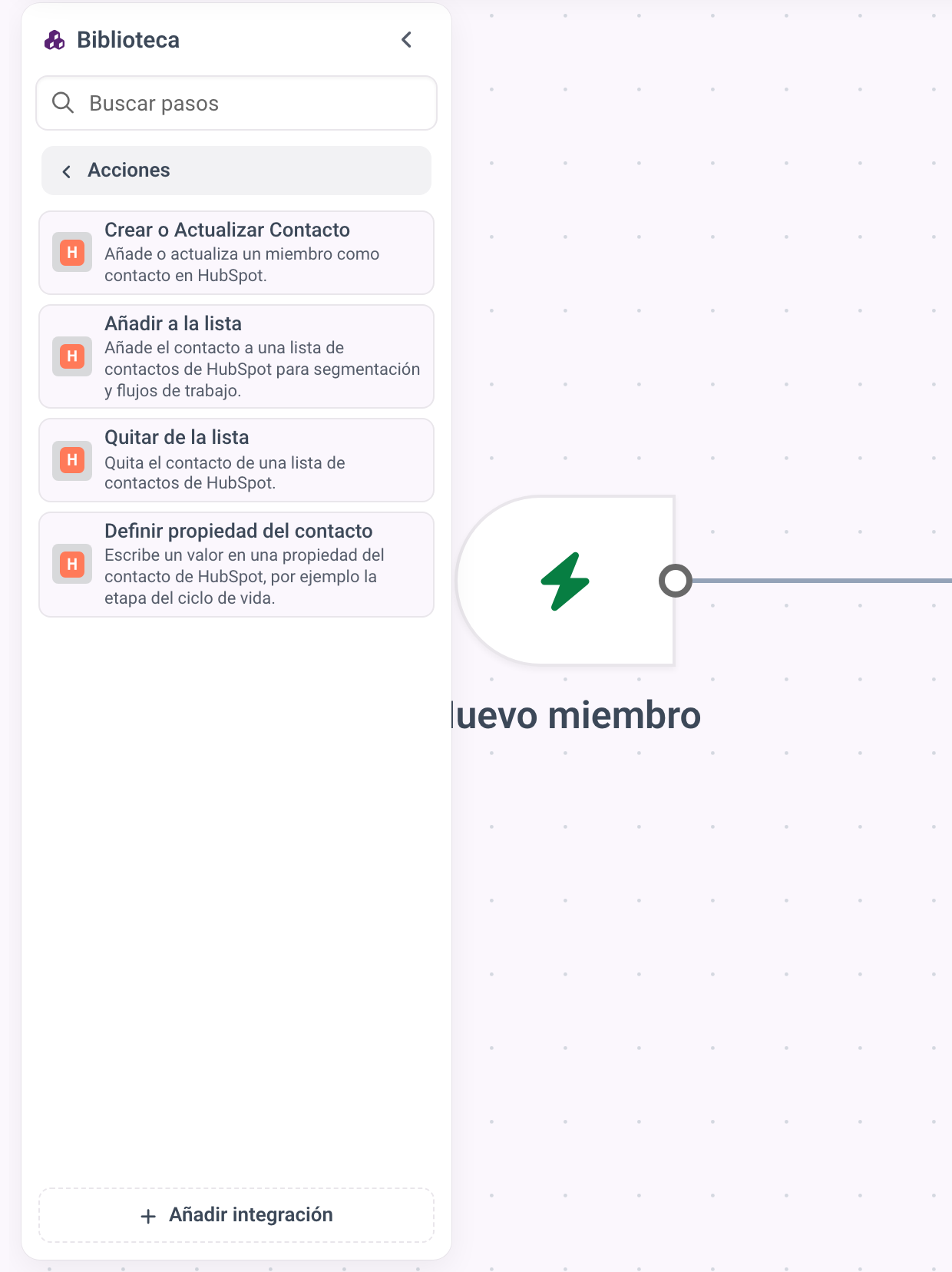
La Biblioteca en la pestaña Acciones con HubSpot abierto y sus cuatro pasos Crear o Actualizar Contacto, Añadir a la lista, Quitar de la lista y Definir propiedad del contacto. -
En el paso, elija su conexión de HubSpot en Integración.
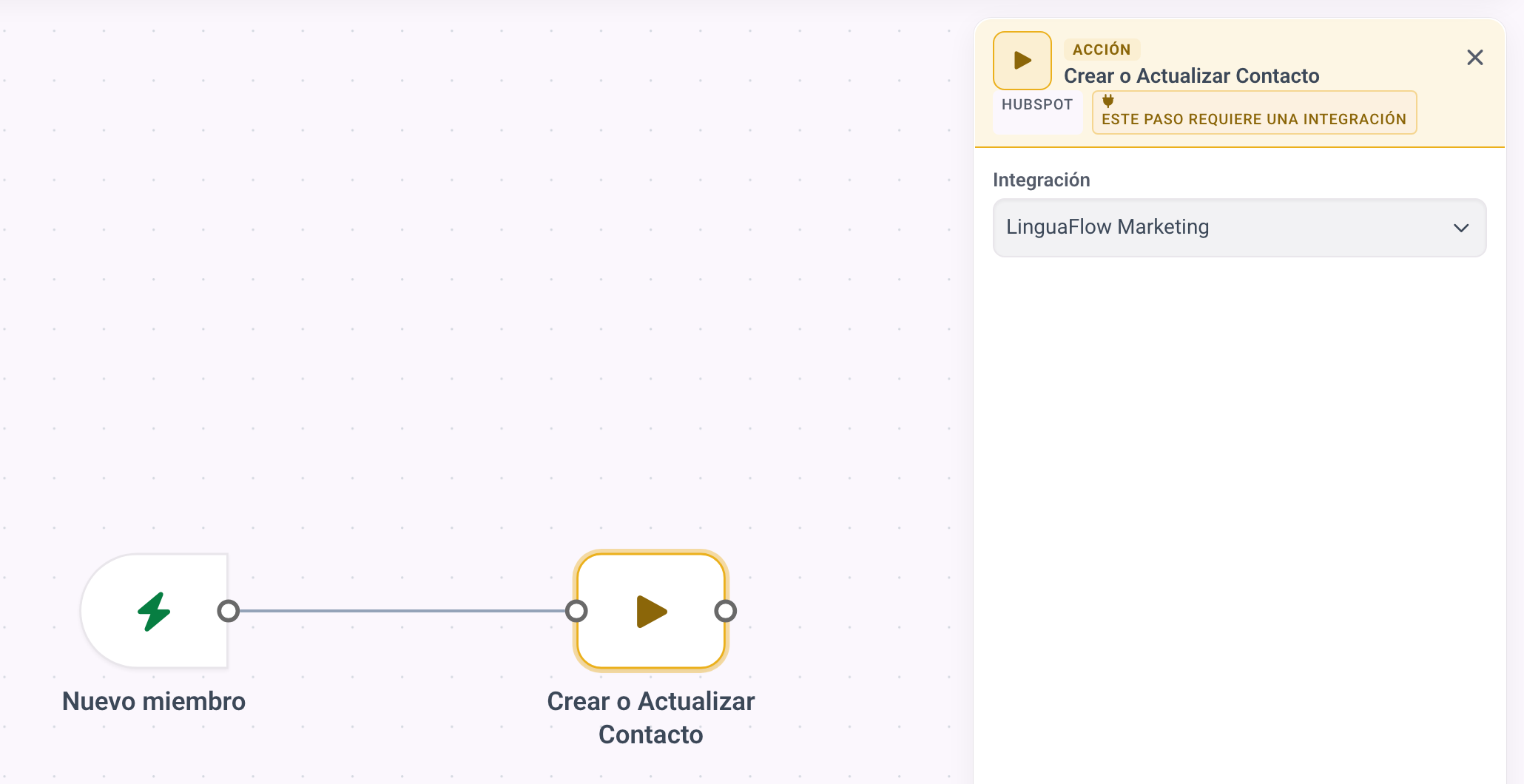
Un paso Crear o Actualizar Contacto con la conexión de HubSpot LinguaFlow Marketing elegida en Integración.


Si HubSpot aún no está conectado, la biblioteca muestra Conectar a su lado. Mientras un paso de HubSpot no tenga una conexión elegida, el editor se lo advierte.
Qué llega a HubSpot
Crear o Actualizar Contacto envía cuatro datos del miembro:
| MemberArea | Propiedad del contacto en HubSpot |
|---|---|
| Dirección de correo | Email, se usa para encontrar el contacto |
| Nombre | First name |
| Apellido | Last name |
| Teléfono | Phone number |
Si HubSpot ya tiene un contacto con esa dirección de correo, se actualiza. Si no, se crea un contacto nuevo. Un miembro sin dirección de correo se omite, y el paso anota que no se envió nada.
Los otros tres pasos envían primero esos mismos cuatro datos, así que ninguno necesita un paso Crear o Actualizar Contacto delante.
Añadir el contacto a una lista o quitarlo de ella
Añadir a la lista crea o actualiza el contacto y luego lo añade a una de sus listas. Quitar de la lista hace lo mismo y luego quita el contacto de la lista, por ejemplo cuando termina una membresía.
- Añada Añadir a la lista o Quitar de la lista desde la Biblioteca como antes.
- Elija la conexión en Integración y luego la lista en Lista. Las opciones se cargan en directo desde su cuenta de HubSpot.
Un contacto que no está en la lista simplemente se queda como está.
Solo las listas de contactos estáticas se pueden cambiar desde fuera. Las listas activas deciden por sí mismas quién pertenece a ellas según sus filtros, por eso no se ofrecen aquí.
Escribir una propiedad del contacto
Definir propiedad del contacto escribe un valor en una propiedad del
contacto, por ejemplo el curso que alguien terminó en una propiedad
personalizada, o customer en la etapa del ciclo de vida.
- Añada Definir propiedad del contacto desde la Biblioteca.
- Elija la conexión en Integración y luego la propiedad en Propiedad. La lista muestra todas las propiedades de contacto de su cuenta de HubSpot que se pueden escribir. Las propiedades de solo lectura y las calculadas se omiten, igual que la dirección de correo, porque identifica al contacto.
- Escriba el valor en Valor. Déjelo vacío para borrar la propiedad.
El valor puede llevar datos del miembro, como [|First Name|]. Se rellenan
para cada miembro cuando se ejecuta el paso.
Las propiedades de desplegable, de botón de opción y de casilla de
verificación de HubSpot guardan un valor interno en lugar de la etiqueta que
usted ve. Use el valor interno, por ejemplo customer en lugar de
Cliente. HubSpot lo muestra junto a cada opción en la configuración de la
propiedad.
Cuando algo no llega
Abra la automatización y consulte su Historial de ejecuciones. Un paso de HubSpot que no pudo hacer su trabajo marca la ejecución como Fallido y dice por qué, por ejemplo que la conexión con HubSpot ha caducado o que HubSpot no aceptó el contacto. Un paso que no tenía nada que enviar, como un miembro sin dirección de correo o un paso de lista sin lista elegida, termina en su lugar con una nota.
El recuadro Estado de la conexión en Ajustes, luego Integraciones, muestra si están concedidos los permisos para contactos y listas y si la conexión necesita Reconectar. El artículo de solución de problemas explica el resto.