

Sus automatizaciones también pueden iniciarse desde HubSpot. Tres disparadores de HubSpot reaccionan a lo que ocurre allí:
| Disparador | Se inicia cuando |
|---|---|
| Contacto de HubSpot creado | se crea un contacto nuevo en HubSpot |
| Propiedad de contacto de HubSpot cambiada | cambia la etapa del ciclo de vida o el estado del lead de un contacto |
| Iniciado desde un workflow de HubSpot | un workflow de HubSpot ejecuta la acción de MemberArea Start automation para esta automatización |
Antes de empezar, conecte HubSpot en Ajustes, luego Integraciones.
Añadir un disparador de HubSpot
-
Abra Automatizaciones y edite una o cree una nueva.
-
En la Biblioteca, abra la pestaña Disparadores y haga clic en HubSpot.
-
Haga clic en el disparador que necesite o arrástrelo al lienzo.
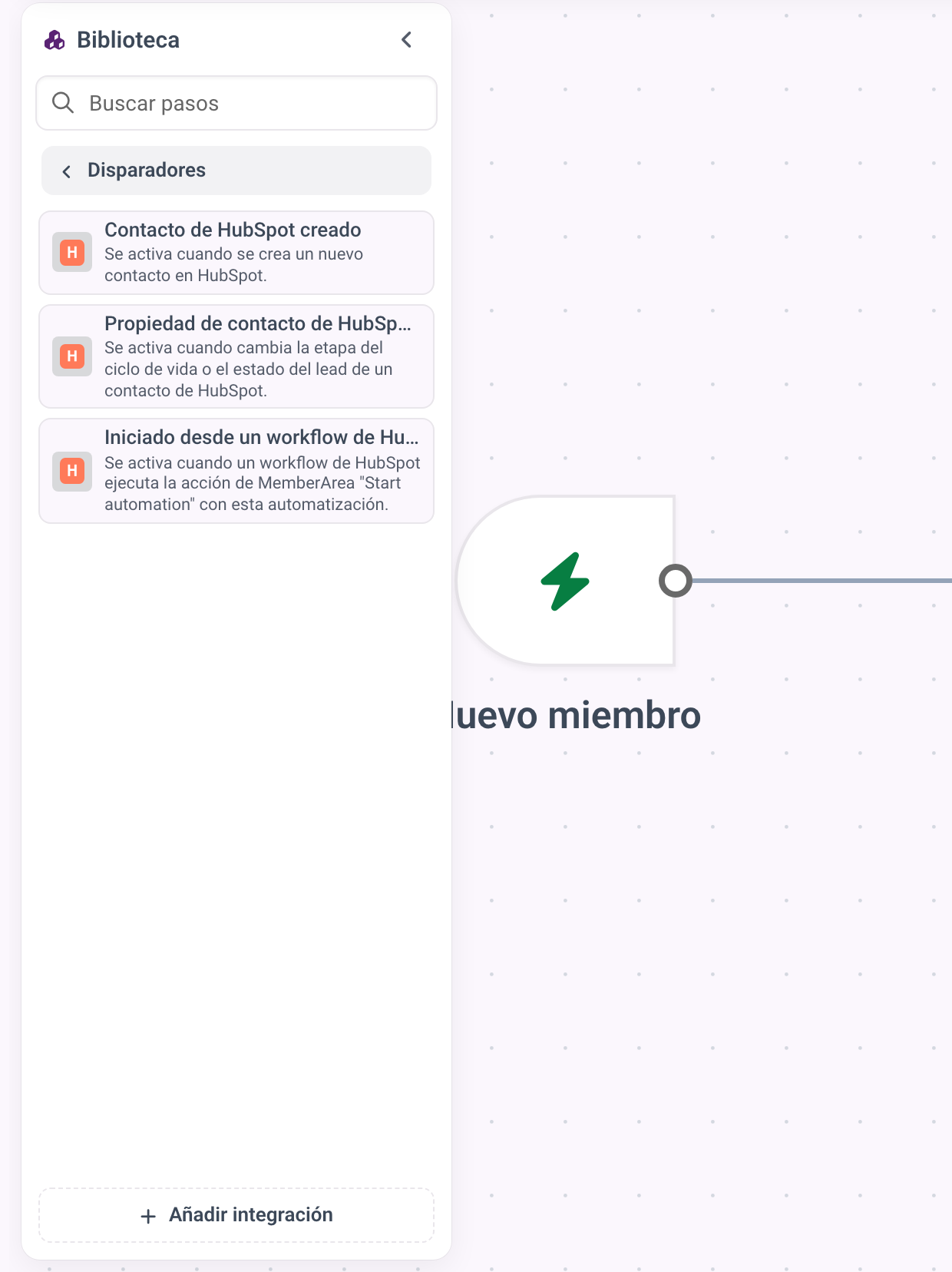
La Biblioteca en la pestaña Disparadores con HubSpot abierto y sus tres disparadores Contacto de HubSpot creado, Propiedad de contacto de HubSpot cambiada e Iniciado desde un workflow de HubSpot. -
Añada los pasos que deben seguir y luego publique la automatización y actívela.

Si HubSpot aún no está conectado, la biblioteca muestra Conectar a su lado.
Para quién se ejecuta la automatización
La automatización se ejecuta para la persona que está detrás del contacto de HubSpot, identificada por su dirección de correo. Si todavía no hay una cuenta de miembro para esa dirección, primero se crea una, sin ningún correo de MemberArea y sin una contraseña que la persona conozca. Si su plan ha alcanzado su número de miembros, no se crea ninguna cuenta.
Un contacto sin dirección de correo también inicia la automatización, pero los pasos que trabajan sobre un miembro no tienen a nadie sobre quien trabajar.
Solo se crean cuentas para los contactos a los que una automatización reacciona de verdad. Un contacto nuevo en HubSpot al que no escucha ninguna automatización publicada deja su área de miembros intacta.
Reaccionar a una etapa del ciclo de vida o a un estado del lead
Propiedad de contacto de HubSpot cambiada tiene dos filtros:
| Filtro | Qué hace |
|---|---|
| Propiedad | Etapa del ciclo de vida o Estado del lead. Déjelo en Cualquier propiedad para reaccionar a ambas. |
| Nuevo valor | Solo reacciona cuando la propiedad cambia a este valor. Déjelo vacío para reaccionar a cada cambio. |
Nuevo valor espera el valor interno que guarda HubSpot, no la etiqueta que
usted ve, y tiene que coincidir exactamente. Para la etapa del ciclo de vida son,
por ejemplo, subscriber, lead, marketingqualifiedlead, opportunity y
customer. HubSpot muestra el valor interno junto a cada opción en la
configuración de la propiedad.
Para dar la bienvenida a los clientes nuevos, ponga Propiedad en
Etapa del ciclo de vida y Nuevo valor en customer, y luego conceda
el curso en el paso siguiente.
HubSpot solo informa a MemberArea de los cambios de estas dos propiedades. Para cualquier otra propiedad, un formulario, una lista o un negocio, use la vía siguiente.
Iniciar desde cualquier workflow de HubSpot
Un workflow de HubSpot puede empezar con cualquier cosa que HubSpot conozca, y su acción de MemberArea Start automation pasa el relevo a su automatización.
- Asigne a su automatización el disparador Iniciado desde un workflow de HubSpot, y luego publíquela y actívela.
- Copie su ID de la barra de direcciones: el id largo después de
/admin/automations/. - En el workflow de HubSpot, añada la acción Start automation de MemberArea y pegue el ID en Automation ID.
Cada vez que el workflow llega a esa acción, la automatización se ejecuta una vez para el contacto inscrito. La acción y sus campos se describen en Usar las acciones de MemberArea en un workflow de HubSpot.
Conviene saber
- A veces HubSpot informa dos veces del mismo cambio. MemberArea lo detecta y ejecuta la automatización solo una vez por cambio.
- Los disparadores solo escuchan la cuenta de HubSpot conectada a este espacio de trabajo.
- Si la conexión se interrumpe, no llega nada hasta que pulse Reconectar en Ajustes, luego Integraciones. Los cambios hechos en HubSpot durante ese tiempo no inician nada después.