

Twoje automatyzacje mogą też startować z HubSpot. Trzy wyzwalacze HubSpot reagują na to, co się tam dzieje:
| Wyzwalacz | Uruchamia się, gdy |
|---|---|
| Utworzono kontakt HubSpot | w HubSpot powstaje nowy kontakt |
| Zmieniono właściwość kontaktu HubSpot | zmienia się etap cyklu życia albo status leada kontaktu |
| Uruchomiono z workflow HubSpot | przepływ pracy w HubSpot uruchamia akcję MemberArea Start automation dla tej automatyzacji |
Zanim zaczniesz, połącz HubSpot w Ustawienia, potem Integracje.
Dodaj wyzwalacz HubSpot
-
Otwórz Automatyzacje i edytuj istniejącą albo utwórz nową.
-
W Biblioteka otwórz kartę Wyzwalacze i kliknij HubSpot.
-
Kliknij potrzebny wyzwalacz albo przeciągnij go na kanwę.
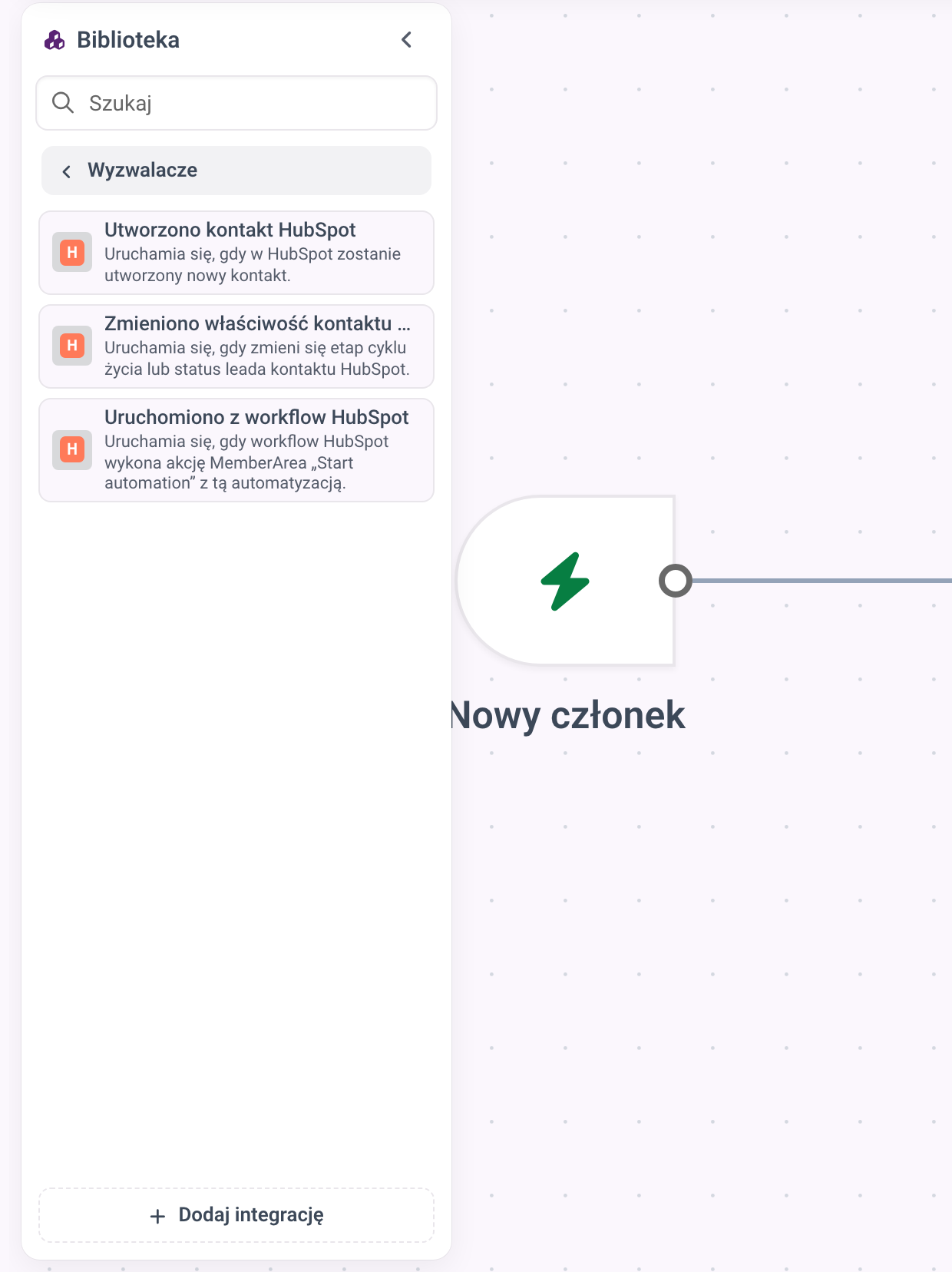
Biblioteka na karcie Wyzwalacze z otwartym HubSpot i jego trzema wyzwalaczami Utworzono kontakt HubSpot, Zmieniono właściwość kontaktu HubSpot oraz Uruchomiono z workflow HubSpot. -
Dodaj kolejne kroki, a potem opublikuj automatyzację i ją włącz.

Jeśli HubSpot nie jest jeszcze połączony, biblioteka pokazuje obok niego Połącz.
Dla kogo działa automatyzacja
Automatyzacja działa dla osoby stojącej za kontaktem HubSpot, znalezionej po adresie e-mail. Jeśli dla tego adresu nie ma jeszcze konta członka, najpierw powstaje nowe, bez e-maila od MemberArea i bez hasła, które ta osoba zna. Jeśli Twój plan osiągnął swoją liczbę członków, konto nie powstaje.
Kontakt bez adresu e-mail też uruchamia automatyzację, ale kroki działające na członku nie mają na kim działać.
Konta powstają tylko dla kontaktów, na które automatyzacja faktycznie reaguje. Nowy kontakt w HubSpot, na który nie czeka żadna opublikowana automatyzacja, niczego nie zmienia w Twojej memberarea.
Reaguj na etap cyklu życia albo status leada
Zmieniono właściwość kontaktu HubSpot ma dwa filtry:
| Filtr | Co robi |
|---|---|
| Właściwość | Etap cyklu życia albo Status leada. Zostaw Dowolna właściwość, aby reagować na obie. |
| Nowa wartość | Reaguje tylko wtedy, gdy właściwość zmienia się na tę wartość. Zostaw puste, aby reagować na każdą zmianę. |
Nowa wartość przyjmuje wartość wewnętrzną zapisaną w HubSpot, a nie widoczną
etykietę, i musi się dokładnie zgadzać. Dla etapu cyklu życia są to na przykład
subscriber, lead, marketingqualifiedlead, opportunity i customer.
HubSpot podaje wartość wewnętrzną obok każdej opcji w ustawieniach właściwości.
Aby powitać nowych klientów, ustaw Właściwość na Etap cyklu życia i
Nowa wartość na customer, a potem w następnym kroku przyznaj kurs.
HubSpot zgłasza do MemberArea tylko zmiany tych dwóch właściwości. Dla każdej innej właściwości, formularza, listy albo transakcji użyj następnego sposobu.
Start z dowolnego przepływu pracy w HubSpot
Przepływ pracy w HubSpot może startować od wszystkiego, o czym HubSpot wie, a jego akcja MemberArea Start automation przekazuje pałeczkę Twojej automatyzacji.
- Nadaj automatyzacji wyzwalacz Uruchomiono z workflow HubSpot, a potem ją opublikuj i włącz.
- Skopiuj jej ID z paska adresu: długi identyfikator po
/admin/automations/. - W przepływie pracy HubSpot dodaj akcję Start automation z MemberArea i wklej ID w Automation ID.
Za każdym razem, gdy przepływ dojdzie do tej akcji, automatyzacja uruchamia się raz dla kontaktu w przepływie. Akcję i jej pola opisuje artykuł Korzystanie z akcji MemberArea w przepływie pracy HubSpot.
Dobrze wiedzieć
- HubSpot czasem zgłasza tę samą zmianę dwa razy. MemberArea to zauważa i uruchamia automatyzację tylko raz na zmianę.
- Wyzwalacze nasłuchują tylko konta HubSpot połączonego z tym obszarem roboczym.
- Jeśli połączenie zostanie przerwane, nic nie dociera, dopóki nie klikniesz Połącz ponownie w Ustawienia, potem Integracje. Zmiany wprowadzone w HubSpot w tym czasie niczego później nie uruchamiają.