

Az automatizációi a HubSpotból is indulhatnak. Három HubSpot-trigger reagál arra, ami ott történik:
| Trigger | Mikor indul |
|---|---|
| HubSpot-kapcsolat létrehozva | új kontakt jön létre a HubSpotban |
| HubSpot-kapcsolattulajdonság megváltozott | egy kontakt életciklus-szakasza vagy lead-státusza megváltozik |
| HubSpot-munkafolyamatból indítva | egy HubSpot-munkafolyamat ehhez az automatizációhoz futtatja a Start automation MemberArea-műveletet |
Mielőtt elkezdené, kapcsolja össze a HubSpotot a Beállítások, majd az Integrációk menüpontban.
HubSpot-trigger hozzáadása
-
Nyissa meg az Automatizációk menüpontot, és szerkesszen vagy hozzon létre egyet.
-
A Könyvtár részben nyissa meg a Triggerek fület, és kattintson a HubSpot elemre.
-
Kattintson a szükséges triggerre, vagy húzza a vászonra.
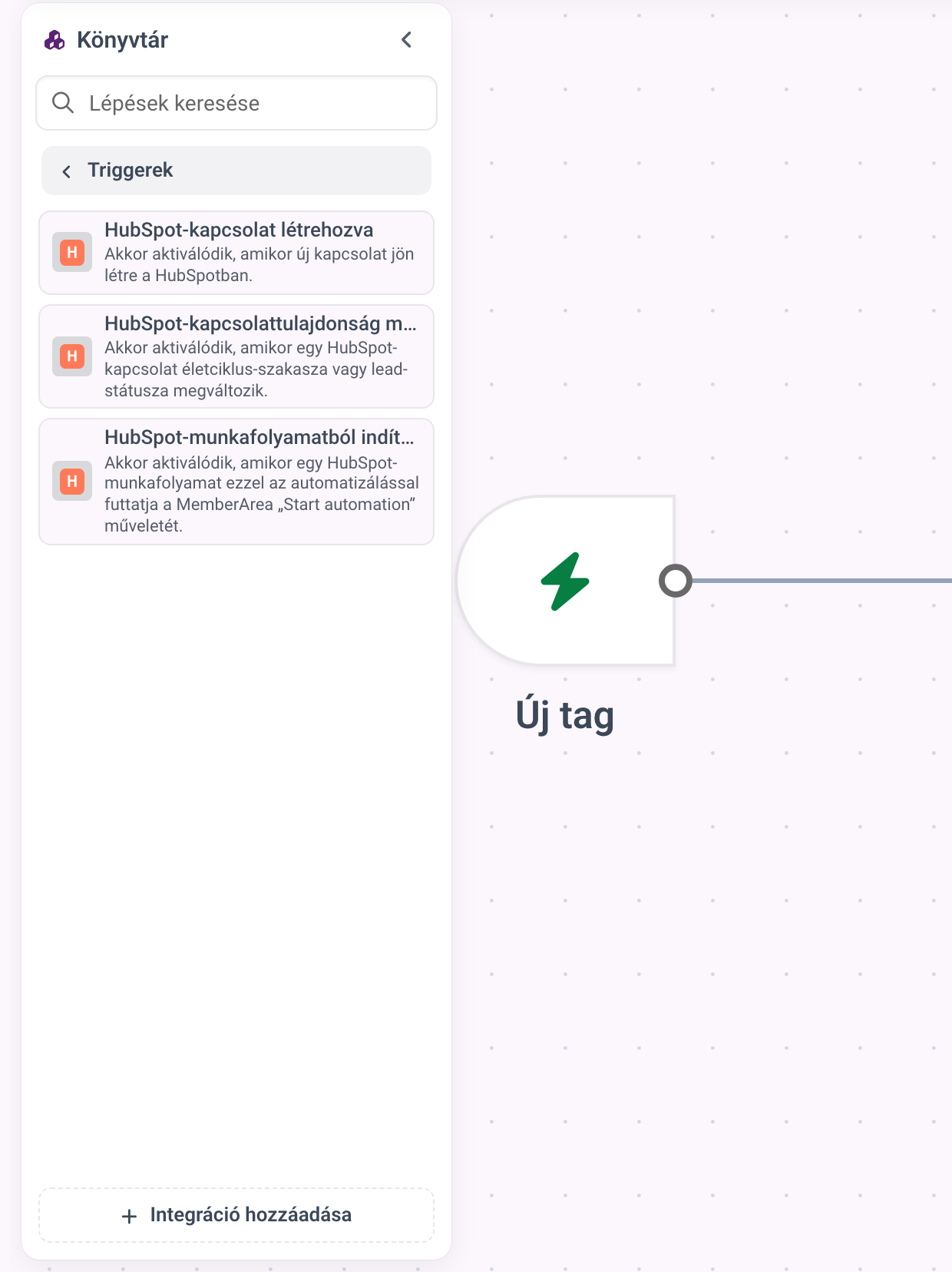
A Könyvtár a Triggerek fülön, megnyitott HubSpottal és három triggerével: HubSpot-kapcsolat létrehozva, HubSpot-kapcsolattulajdonság megváltozott és HubSpot-munkafolyamatból indítva. -
Adja hozzá a következő lépéseket, majd tegye közzé az automatizációt, és kapcsolja be.

Ha a HubSpot még nincs összekapcsolva, a könyvtár ehelyett a Csatlakozás gombot mutatja mellette.
Kire fut le az automatizáció
Az automatizáció a HubSpot-kontakt mögött álló személyre fut le, akit a rendszer e-mail-cím alapján talál meg. Ha ehhez a címhez még nincs tagfiók, előbb létrejön egy, a MemberArea e-mailje nélkül és olyan jelszóval, amelyet a személy nem ismer. Ha a csomagja elérte a tagok számának felső határát, nem jön létre fiók.
Egy e-mail-cím nélküli kontakt is elindítja az automatizációt, de a tagon dolgozó lépéseknek nincs kin dolgozniuk.
Fiók csak azoknál a kontaktoknál jön létre, amelyekre egy automatizáció valóban reagál. Egy új HubSpot-kontakt, amelyre egyetlen közzétett automatizáció sem figyel, érintetlenül hagyja a memberareáját.
Reagálás életciklus-szakaszra vagy lead-státuszra
A HubSpot-kapcsolattulajdonság megváltozott triggernek két szűrője van:
| Szűrő | Mit tesz |
|---|---|
| Tulajdonság | Életciklus-szakasz vagy Lead-státusz. Hagyja Bármely tulajdonság beállításon, hogy mindkettőre reagáljon. |
| Új érték | Csak akkor reagál, ha a tulajdonság erre az értékre változik. Hagyja üresen, hogy minden változásra reagáljon. |
Az Új érték a HubSpot által tárolt belső értéket várja, nem a látható
feliratot, és pontosan egyeznie kell. Az életciklus-szakasznál ezek például a
subscriber, lead, marketingqualifiedlead, opportunity és customer. A
HubSpot a tulajdonság beállításaiban minden opció mellett megmutatja a belső
értéket.
Az új ügyfelek üdvözléséhez állítsa a Tulajdonság mezőt
Életciklus-szakasz értékre, az Új érték mezőt pedig customer
értékre, majd a következő lépésben adja meg a tanfolyam-hozzáférést.
A HubSpot csak ennek a két tulajdonságnak a változásait jelzi a MemberArea felé. Bármely más tulajdonsághoz, űrlaphoz, listához vagy üzlethez használja a következő utat.
Indítás bármely HubSpot-munkafolyamatból
Egy HubSpot-munkafolyamat bármire elindulhat, amiről a HubSpot tud, és a Start automation MemberArea-művelete átadja a stafétát az automatizációjának.
- Adja az automatizációjának a HubSpot-munkafolyamatból indítva triggert, majd tegye közzé, és kapcsolja be.
- Másolja ki az azonosítóját a címsorból: a
/admin/automations/utáni hosszú azonosítót. - A HubSpot-munkafolyamatban adja hozzá a Start automation műveletet a MemberArea alól, és illessze be az azonosítót az Automation ID mezőbe.
Valahányszor a munkafolyamat eléri ezt a műveletet, az automatizáció egyszer lefut a felvett kontaktra. A műveletet és a mezőit A MemberArea-műveletek használata egy HubSpot-munkafolyamatban című cikk írja le.
Jó tudni
- A HubSpot néha kétszer jelzi ugyanazt a változást. A MemberArea ezt észreveszi, és változásonként csak egyszer futtatja az automatizációt.
- A triggerek csak az ehhez a munkaterülethez kapcsolt HubSpot-fiókra figyelnek.
- Ha a kapcsolat megszakad, semmi sem érkezik, amíg nem kattint az Újracsatlakozás gombra a Beállítások, majd az Integrációk menüpontban. Az ez idő alatt a HubSpotban végzett változtatások utólag sem indítanak el semmit.