

Zapier relie votre memberarea à plus de 7 000 autres applications, sans une ligne de code. Une nouvelle inscription peut arriver dans votre outil d'emailing, une commande payée peut s'afficher dans Slack, et un formulaire ailleurs peut créer le membre ici. Vous connectez les deux une fois, et chaque Zap que vous créez ensuite réutilise cette connexion.
Zapier et Make font partie de la formule Professional et des formules supérieures. L'API REST elle-même est incluse dans toutes les formules payantes, vos propres scripts et l'extension WordPress fonctionnent donc aussi avec Starter ; seules ces deux plateformes d'automatisation demandent la formule supérieure.
Se connecter depuis Zapier
MemberArea a sa propre page dans l'annuaire des applications Zapier, avec tous les déclencheurs et toutes les actions : MemberArea sur Zapier. Zapier y signale l'application comme bêta.
-
Dans Zapier, créez un Zap et choisissez MemberArea comme application du déclencheur ou de l'action.
-
Choisissez l'événement, puis cliquez sur Sign in (se connecter) sous Account (compte).
-
Une fenêtre MemberArea s'ouvre. Si vous n'êtes pas encore connecté à MemberArea dans ce navigateur, elle demande d'abord votre adresse e-mail et votre mot de passe habituels. Si la vérification en deux étapes est activée, l'écran suivant demande le code.
-
L'écran suivant vous demande de choisir l'espace de travail, énumère ce que Zapier pourra faire et se termine par Autoriser l'accès.
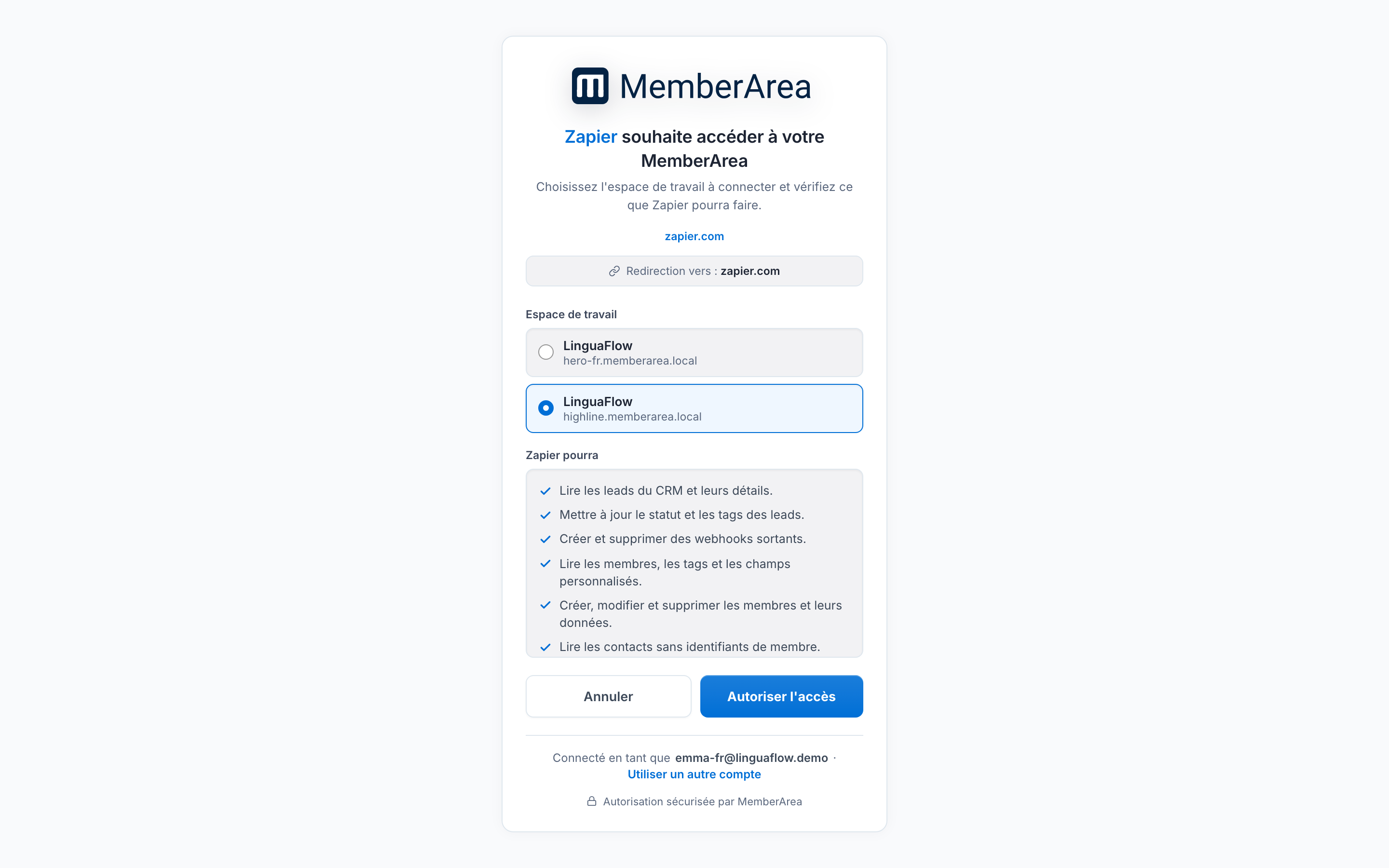
L'écran de consentement MemberArea pour Zapier avec l'espace de travail highline.memberarea.local sélectionné, la liste de ce que Zapier pourra faire et le bouton Autoriser l'accès. -
La fenêtre se ferme et Zapier affiche la connexion, nommée d'après l'espace de travail choisi.

Ce nom est la seule chose qui distingue deux connexions par la suite, il vaut donc la peine de le lire avant de construire. Si vous gérez plusieurs espaces de travail, connectez chacun séparément et choisissez le bon à chaque étape du Zap.
Le bas de l'écran indique avec quel compte vous êtes connecté. Si ce n'est pas le bon, cliquez sur Utiliser un autre compte et connectez-vous à nouveau.
Le compte avec lequel vous vous connectez doit administrer un espace de travail. Si ce n'est pas le cas, la page le dit au lieu de proposer un choix. Cliquez sur Utiliser un autre compte pour vous connecter avec un compte qui en administre un, ou faites d'abord donner les droits d'administration au vôtre.
Avec la formule Starter
Un espace de travail en Starter affiche "Nécessite l'offre Professional" sur sa tuile. Vous pouvez quand même cliquer sur Autoriser l'accès, mais Zapier s'arrête alors avec "Zapier is not included in this MemberArea's plan" et n'enregistre aucune connexion. Passez d'abord à une formule supérieure, puis connectez. Une connexion créée plus tôt avec une formule supérieure reste dans Zapier après un passage à une formule inférieure, mais ses étapes sont refusées avec le même message et ses déclencheurs ne livrent rien tant que la formule n'est pas de nouveau relevée.
Créer depuis votre memberarea
Vous pouvez aussi commencer dans le produit et ne jamais le quitter. Ouvrez Paramètres, puis Intégrations, et cliquez sur Créer des Zaps en haut de la page. La page qui s'ouvre s'appelle Zapier et contient l'éditeur de Zapier lui-même. L'éditeur demande sa propre connexion Zapier la première fois, puis fonctionne exactement comme celui de zapier.com. L'article Créer votre premier Zap vous guide pas à pas.
Ouvrir les paramètres d'intégration
Ce que Zapier a le droit de faire
L'écran de consentement énumère les autorisations en clair avant que vous n'acceptiez quoi que ce soit. Entre autres, Zapier peut :
- lire, créer, modifier et supprimer des membres, leurs tags et leurs champs personnalisés, et attribuer des rôles autres qu'administrateur et propriétaire
- gérer les groupes, les champs globaux, les contenus et badges de la communauté, ainsi que les contacts de votre audience
- inscrire des membres à des cours, marquer leur progression, et les inscrire à des événements ou enregistrer leur présence
- lire les conversations et tickets de la boîte de réception et y répondre, et lancer des automatisations
- enregistrer des conversions d'affiliation, attribuer des membres à des affiliés et utiliser des soldes de récompenses
- créer et supprimer les webhooks dont dépendent ses déclencheurs instantanés
Il ne peut changer ni votre formule, ni votre facturation, ni vos paramètres de paiement, ni le mot de passe de qui que ce soit.
Une connexion vous appartient, à vous et à l'espace de travail choisi. Les collègues qui créent leurs propres Zaps se connectent eux-mêmes et obtiennent leur propre connexion. Si votre compte perd ses droits d'administration sur l'espace de travail, la connexion cesse aussitôt de fonctionner, et ses Zaps s'arrêtent avec elle.
Reconnecter
Zapier vous demande de reconnecter quand l'accès a été retiré ou a expiré. Ouvrez My Apps (mes applications) dans Zapier, trouvez MemberArea, cliquez sur Reconnect (reconnecter), puis choisissez de nouveau le même espace de travail. Les Zaps gardent leur historique, et leurs actions et recherches continuent avec le nouvel accès. Si l'accès a été retiré, par Déconnecter ou parce que votre compte a perdu ses droits d'administration, les déclencheurs se sont arrêtés avec lui et restent muets jusqu'à ce que vous désactiviez puis réactiviez chaque Zap une fois.
Une connexion utilisée uniquement par des déclencheurs ne se renouvelle pas d'elle-même. Après 60 jours sans aucun appel de Zapier à votre memberarea, ses déclencheurs continuent de livrer, mais Zapier demande une reconnexion avant la prochaine action, recherche ou liste déroulante, et avant que vous puissiez désactiver un tel Zap.
Voir et mettre fin aux connexions
Chaque compte Zapier et Make ayant accès à votre espace de travail figure sur la page Zapier sous Connexions, avec l'adresse de la personne qui l'a connecté et le nombre de déclencheurs actifs. Déconnecter met fin à l'accès immédiatement : chaque Zap qui utilise la connexion s'arrête, et Zapier demande une reconnexion. Rien n'est supprimé dans votre memberarea. Pour remettre les Zaps en marche, reconnectez le même espace de travail dans Zapier, puis désactivez et réactivez une fois chaque Zap qui commence par un déclencheur MemberArea, afin que son déclencheur se réabonne.

Vous pouvez aussi supprimer la connexion dans Zapier, sous My Apps. Les webhooks créés par les déclencheurs instantanés apparaissent dans votre memberarea sous Paiements, puis Paramètres, puis Webhooks, avec le nom Zapier et la mention API. Vous pouvez les mettre en pause à cet endroit, mais leur adresse et leurs événements appartiennent à Zapier.

L'intégration figure dans l'annuaire des applications Zapier et porte la mention Bêta le temps de réunir ses premiers utilisateurs.