

Zapier conecta su memberarea con más de 7.000 aplicaciones sin una sola línea de código. Un alta nueva puede llegar a su herramienta de newsletter, un pedido pagado puede aparecer en Slack y un formulario de otro sitio puede crear aquí al miembro. Usted conecta las dos partes una vez, y cada Zap que cree después reutiliza esa conexión.
Zapier y Make forman parte del plan Professional y superiores. La API REST en sí está incluida en todos los planes de pago, así que sus propios scripts y el plugin de WordPress también funcionan en Starter; solo estas dos plataformas de automatización necesitan el plan superior.
Conectar desde Zapier
MemberArea tiene su propia página en el directorio de apps de Zapier, con todos los disparadores y acciones: MemberArea en Zapier. Allí Zapier marca la app como beta.
-
En Zapier, cree un Zap y elija MemberArea como aplicación del disparador o de la acción.
-
Elija el evento y pulse Sign in bajo Account.
-
Se abre una ventana de MemberArea. Si todavía no ha iniciado sesión en MemberArea en este navegador, primero le pide su dirección de correo y su contraseña habituales. Con la verificación en dos pasos activada, la pantalla siguiente le pide el código.
-
La pantalla siguiente le pide que elija el espacio de trabajo, enumera lo que Zapier podrá hacer y termina con Permitir el acceso.
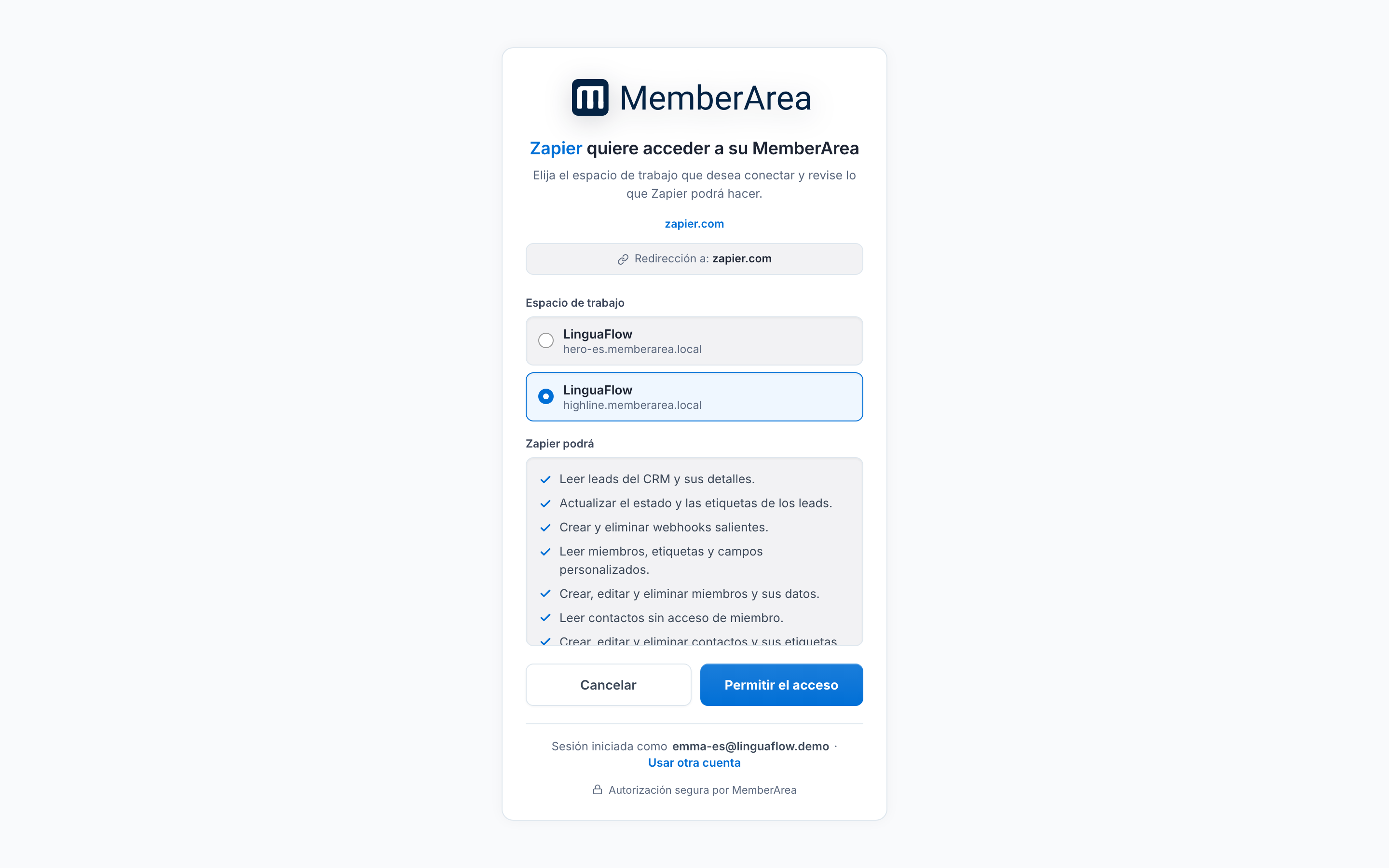
La pantalla de consentimiento de MemberArea para Zapier con el espacio de trabajo highline.memberarea.local seleccionado, la lista de lo que Zapier podrá hacer y el botón Permitir el acceso. -
La ventana se cierra y Zapier muestra la conexión con el nombre del espacio de trabajo que eligió.

Ese nombre es lo único que distingue dos conexiones más adelante, así que conviene leerlo antes de construir. Si gestiona varios espacios de trabajo, conecte cada uno por separado y elija el correcto en cada paso del Zap.
La parte inferior de la pantalla indica con qué cuenta ha iniciado sesión. Si no es la correcta, pulse Usar otra cuenta e inicie sesión de nuevo.
La cuenta con la que inicia sesión tiene que administrar un espacio de trabajo. Si no lo hace, la página se lo indica en lugar de ofrecerle una elección. Pulse Usar otra cuenta para iniciar sesión con una que sí lo haga, o pida primero que le den acceso de administración a la suya.
En el plan Starter
Un espacio de trabajo en Starter muestra "Requiere el plan Professional" en su recuadro. Aun así puede pulsar Permitir el acceso, pero Zapier se detiene con "Zapier is not included in this MemberArea's plan" y no guarda ninguna conexión. Cambie primero de plan y conecte después. Una conexión creada antes en un plan superior se queda en Zapier tras bajar de plan, pero sus pasos se rechazan con el mismo mensaje y sus disparadores no entregan nada hasta que vuelva a subir de plan.
Construir desde su memberarea
También puede empezar dentro del producto sin salir de él. Abra Ajustes, luego Integraciones, y pulse Crear Zaps en la parte superior de la página. La página que se abre se llama Zapier y contiene el propio creador de Zapier. El creador pide su propio inicio de sesión de Zapier la primera vez y después funciona exactamente igual que el de zapier.com. El artículo sobre cómo crear su primer Zap lo recorre paso a paso.
Abrir los ajustes de integraciones
Qué puede hacer Zapier
La pantalla de consentimiento enumera los permisos con palabras claras antes de que acepte nada. Entre otras cosas, Zapier puede:
- leer, crear, editar y eliminar miembros, sus etiquetas y sus campos personalizados, y asignar roles distintos de administrador y propietario
- gestionar grupos, campos globales, contenido e insignias de la comunidad, y contactos del público
- inscribir a miembros en cursos, marcar su progreso, e inscribirlos en eventos o registrar su asistencia
- leer y responder conversaciones y tickets de la bandeja de entrada, e iniciar automatizaciones
- registrar conversiones de afiliados, asignar miembros a afiliados y canjear saldos de recompensas
- crear y eliminar los webhooks de los que dependen sus disparadores inmediatos
No puede cambiar su plan, su facturación, sus ajustes de pago ni la contraseña de nadie.
Una conexión le pertenece a usted y al espacio de trabajo que eligió. Los compañeros que crean sus propios Zaps inician sesión ellos mismos y obtienen su propia conexión. Si su cuenta pierde el acceso de administración al espacio de trabajo, la conexión deja de funcionar de inmediato, y sus Zaps se detienen con ella.
Reconectar
Zapier le pide reconectar cuando el acceso se retiró o caducó. Abra My Apps en Zapier, busque MemberArea y pulse Reconnect, luego elija de nuevo el mismo espacio de trabajo. Los Zaps conservan su historial, y sus acciones y búsquedas siguen funcionando con el nuevo acceso. Si el acceso se retiró, mediante Desconectar o porque su cuenta perdió el acceso de administración, los disparadores se detuvieron con él y permanecen en silencio hasta que desactive y vuelva a activar cada Zap una vez.
Una conexión que solo usan disparadores no se renueva sola. Tras 60 días en los que Zapier no ha hecho ninguna llamada a su memberarea, sus disparadores siguen entregando, pero Zapier necesita una reconexión antes de la siguiente acción, búsqueda o lista desplegable, y antes de que pueda desactivar un Zap así.
Ver y terminar conexiones
Cada cuenta de Zapier y de Make con acceso a su espacio de trabajo aparece en la página de Zapier bajo Conexiones, con la dirección de la persona que la conectó y el número de disparadores activos. Desconectar termina el acceso de inmediato: cada Zap que usa la conexión se detiene y Zapier pide una reconexión. Dentro de su memberarea no se borra nada. Para recuperar los Zaps, vuelva a conectar el mismo espacio de trabajo en Zapier y luego desactive y active una vez cada Zap que empieza con un disparador de MemberArea, para que su disparador se suscriba de nuevo.

También puede eliminar la conexión en Zapier, en My Apps. Los webhooks que crean los disparadores inmediatos aparecen en su memberarea en Pagos, luego Ajustes, luego Webhooks, con el nombre Zapier y marcados como API. Allí puede pausarlos, pero su dirección y sus eventos pertenecen a Zapier.

La integración figura en el directorio de aplicaciones de Zapier y lleva la etiqueta Beta mientras reúne a sus primeros usuarios.