

Zapier collega la sua memberarea a più di 7.000 altre app senza una riga di codice. Una nuova iscrizione può arrivare nel suo strumento per le newsletter, un ordine pagato può comparire in Slack e un modulo altrove può creare qui il membro. Lei collega le due parti una volta sola, e ogni Zap che crea in seguito riusa quella connessione.
Zapier e Make fanno parte del piano Professional e di quelli superiori. L'API REST in sé è inclusa in ogni piano a pagamento, quindi i suoi script e il plugin per WordPress funzionano anche con Starter; solo queste due piattaforme di automazione richiedono il piano superiore.
Collegare da Zapier
MemberArea ha una propria pagina nella directory delle app di Zapier, con tutti i trigger e le azioni: MemberArea su Zapier. Lì Zapier contrassegna l'app come beta.
-
In Zapier crei uno Zap e scelga MemberArea come app del trigger o dell'azione.
-
Scelga l'evento, poi prema Sign in sotto Account.
-
Si apre una finestra MemberArea. Se in questo browser non ha ancora effettuato l'accesso a MemberArea, le chiede prima il suo indirizzo e-mail e la sua password abituali. Con la verifica in due passaggi attiva, la schermata successiva chiede il codice.
-
La schermata successiva le chiede di scegliere lo spazio di lavoro, elenca cosa potrà fare Zapier e termina con Consenti l'accesso.
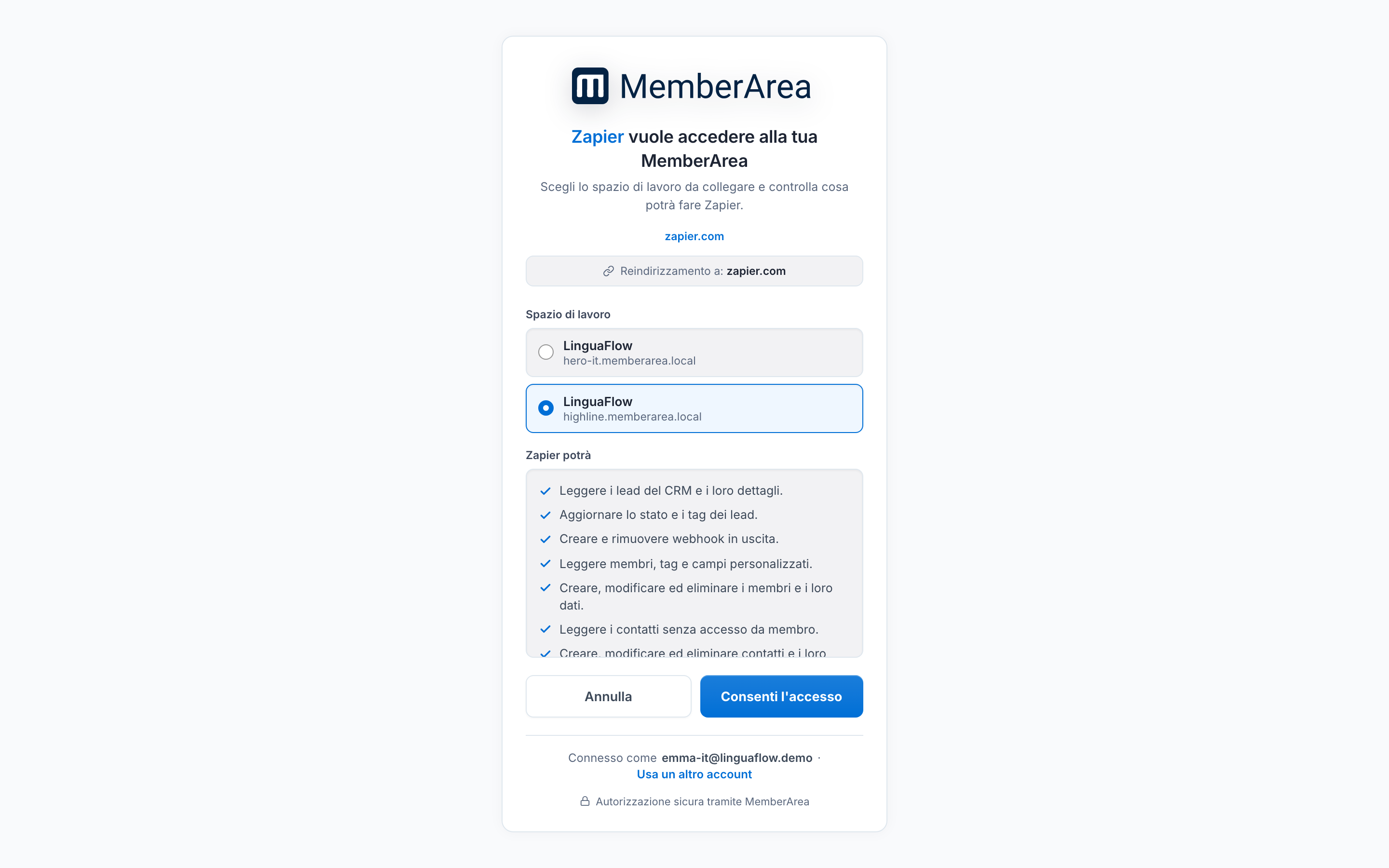
La schermata di consenso di MemberArea per Zapier con lo spazio di lavoro highline.memberarea.local selezionato, l'elenco di ciò che Zapier potrà fare e il pulsante Consenti l'accesso. -
La finestra si chiude e Zapier mostra la connessione, con il nome dello spazio di lavoro scelto.

Quel nome è l'unica cosa che distingue due connessioni in seguito, quindi conviene leggerlo prima di costruire. Se gestisce più spazi di lavoro, colleghi ciascuno separatamente e scelga quello giusto in ogni passo dello Zap.
In fondo alla schermata è indicato con quale account ha effettuato l'accesso. Se è quello sbagliato, prema Usa un altro account e acceda di nuovo.
L'account con cui accede deve amministrare uno spazio di lavoro. Se non lo fa, la pagina lo dice invece di offrire una scelta. Prema Usa un altro account per accedere con uno che lo amministra, oppure si faccia prima assegnare i permessi di amministrazione per il suo.
Con il piano Starter
Uno spazio di lavoro con Starter mostra "Richiede il piano Professional" sul suo riquadro. Può comunque premere Consenti l'accesso, ma Zapier si ferma con "Zapier is not included in this MemberArea's plan" e non salva alcuna connessione. Cambi prima piano, poi colleghi. Una connessione creata in precedenza con un piano superiore resta in Zapier dopo un downgrade, ma i suoi passi vengono rifiutati con lo stesso messaggio e i suoi trigger non consegnano nulla finché il piano non viene di nuovo aggiornato.
Creare dalla sua memberarea
Può anche partire dall'interno del prodotto senza mai uscirne. Apra Impostazioni, poi Integrazioni, e prema Crea Zap in cima alla pagina. La pagina che si apre si chiama Zapier e contiene l'editor di Zapier stesso. L'editor chiede il suo accesso a Zapier la prima volta e poi funziona esattamente come quello su zapier.com. L'articolo su come creare il primo Zap la accompagna passo per passo.
Apri le impostazioni delle integrazioni
Cosa può fare Zapier
La schermata di consenso elenca i permessi in parole chiare prima che lei accetti qualsiasi cosa. Tra le altre cose, Zapier può:
- leggere, creare, modificare e rimuovere membri, i loro tag e i campi personalizzati, e assegnare ruoli diversi da amministratore e proprietario
- gestire gruppi, campi globali, contenuti e badge della community, e contatti del pubblico
- iscrivere membri ai corsi, segnare i loro progressi, e registrarli agli eventi o confermarne la presenza
- leggere e rispondere a conversazioni e ticket della posta in arrivo, e avviare automazioni
- registrare conversioni di affiliazione, assegnare membri agli affiliati e riscattare saldi premio
- creare e rimuovere i webhook su cui si basano i suoi trigger istantanei
Non può cambiare il suo piano, la sua fatturazione, le sue impostazioni di pagamento né la password di nessuno.
Una connessione appartiene a lei e allo spazio di lavoro che ha scelto. I colleghi che creano i propri Zap accedono personalmente e ottengono una connessione propria. Se il suo account perde i permessi di amministrazione sullo spazio di lavoro, la connessione smette subito di funzionare, e i suoi Zap si fermano con essa.
Ricollegare
Zapier le chiede di ricollegare quando l'accesso è stato revocato o è scaduto. Apra My Apps in Zapier, trovi MemberArea e prema Reconnect, poi scelga di nuovo lo stesso spazio di lavoro. Gli Zap conservano la loro cronologia, e le loro azioni e ricerche proseguono con il nuovo accesso. Se l'accesso è stato revocato, tramite Disconnetti o perché il suo account ha perso i permessi di amministrazione, i trigger si sono fermati con esso e restano muti finché non spegne e riaccende una volta ciascuno Zap.
Una connessione usata solo dai trigger non si rinnova da sola. Dopo 60 giorni in cui Zapier non ha fatto alcuna chiamata alla sua memberarea, i suoi trigger continuano a consegnare, ma Zapier richiede un ricollegamento prima della successiva azione, ricerca o menu a tendina, e prima che lei possa spegnere uno Zap di questo tipo.
Vedere e terminare le connessioni
Ogni account Zapier e Make con accesso al suo spazio di lavoro è elencato nella pagina Zapier sotto Connessioni, con l'indirizzo della persona che l'ha collegato e il numero di trigger attivi. Disconnetti termina subito l'accesso: ogni Zap che usa la connessione si ferma e Zapier chiede un ricollegamento. Nella sua memberarea non viene eliminato nulla. Per riportare in funzione gli Zap, ricolleghi lo stesso spazio di lavoro in Zapier, poi spenga e riaccenda una volta ogni Zap che inizia con un trigger MemberArea, così che il suo trigger si iscriva di nuovo.

Può anche eliminare la connessione in Zapier sotto My Apps. I webhook creati dai trigger istantanei compaiono nella sua memberarea sotto Pagamenti, poi Impostazioni, poi Webhook, con il nome Zapier e contrassegnati come API. Lì può metterli in pausa, ma il loro indirizzo e i loro eventi appartengono a Zapier.

L'integrazione è presente nella directory delle app di Zapier ed è contrassegnata come Beta mentre raccoglie i suoi primi utenti.