

Zapier verbindet Ihr memberarea mit mehr als 7.000 anderen Apps, ohne eine Zeile Code. Eine neue Anmeldung kann in Ihrem Newsletter-Werkzeug landen, eine bezahlte Bestellung kann in Slack erscheinen, und ein Formular anderswo kann das Mitglied hier anlegen. Sie verbinden beides einmal, und jeder Zap, den Sie danach bauen, nutzt diese Verbindung wieder.
Zapier und Make gehören zum Tarif Professional und den Tarifen darüber. Die REST-API selbst ist in jedem bezahlten Tarif enthalten, Ihre eigenen Skripte und das WordPress-Plugin funktionieren also auch mit Starter; nur diese zwei Automatisierungsplattformen brauchen den höheren Tarif.
Von Zapier aus verbinden
MemberArea hat im App-Verzeichnis von Zapier eine eigene Seite mit allen Auslösern und Aktionen: MemberArea auf Zapier. Zapier kennzeichnet die App dort als Beta.
-
Legen Sie in Zapier einen Zap an und wählen Sie MemberArea als App für den Auslöser oder die Aktion.
-
Wählen Sie das Ereignis und drücken Sie dann unter Account (Konto) auf Sign in (anmelden).
-
Ein MemberArea-Fenster öffnet sich. Wenn Sie in diesem Browser noch nicht bei MemberArea angemeldet sind, fragt es zuerst nach Ihrer gewohnten E-Mail-Adresse und Ihrem Passwort. Ist die Zwei-Schritt-Verifizierung eingeschaltet, fragt der nächste Bildschirm nach dem Code.
-
Der nächste Bildschirm bittet Sie, den Arbeitsbereich zu wählen, listet auf, was Zapier tun darf, und endet mit Zugriff erlauben.
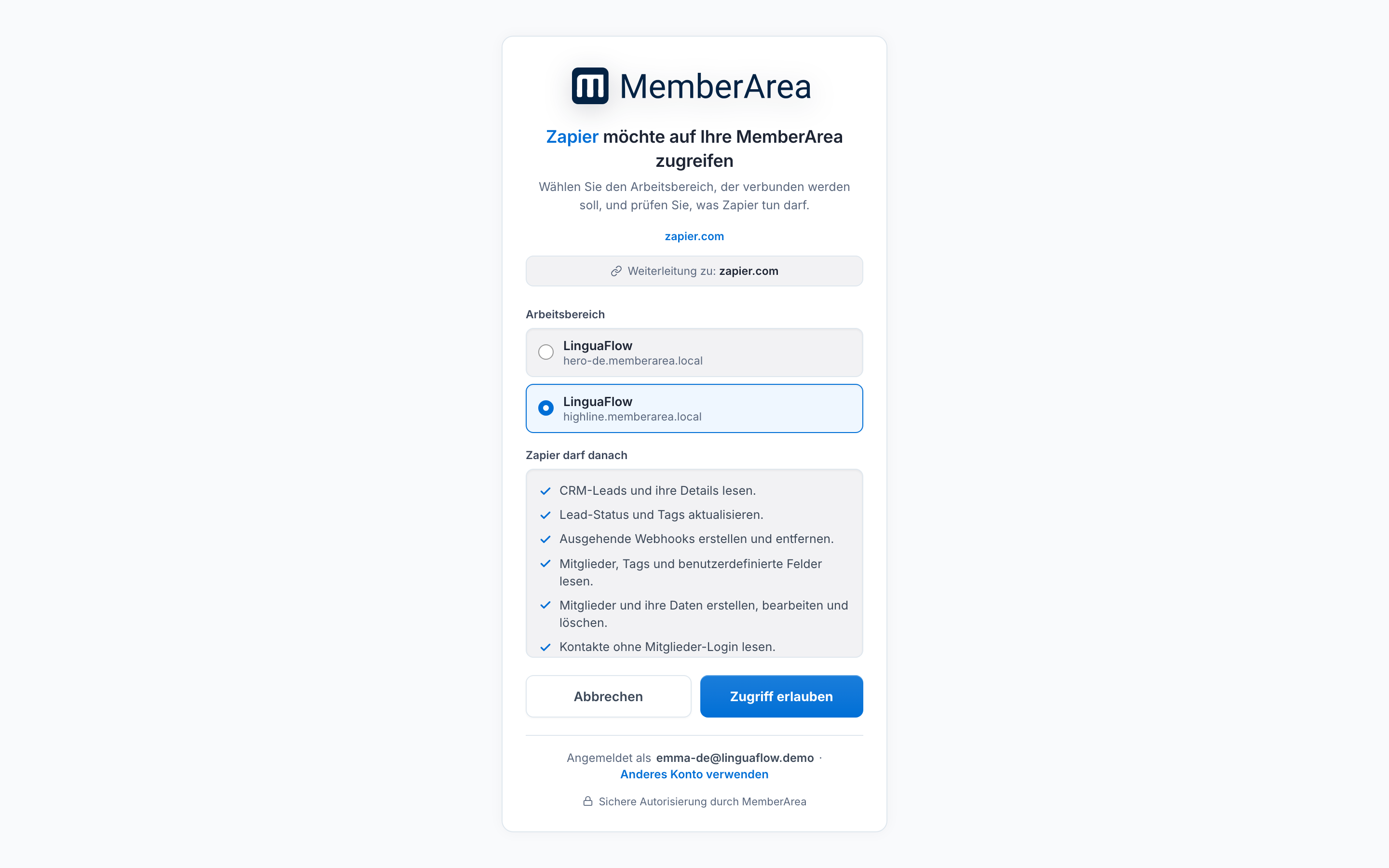
Der Zustimmungsbildschirm von MemberArea für Zapier mit dem ausgewählten Arbeitsbereich highline.memberarea.local, der Liste dessen, was Zapier tun darf, und der Schaltfläche Zugriff erlauben. -
Das Fenster schließt sich, und Zapier zeigt die Verbindung, benannt nach dem gewählten Arbeitsbereich.

Dieser Name ist später das Einzige, was zwei Verbindungen unterscheidet, es lohnt sich also, ihn vor dem Bauen zu lesen. Wenn Sie mehrere Arbeitsbereiche betreiben, verbinden Sie jeden einzeln und wählen Sie in jedem Zap-Schritt den richtigen.
Unten auf dem Bildschirm steht, mit welchem Konto Sie angemeldet sind. Ist es das falsche, drücken Sie Anderes Konto verwenden und melden Sie sich erneut an.
Das Konto, mit dem Sie sich anmelden, muss einen Arbeitsbereich verwalten. Tut es das nicht, sagt die Seite das, statt eine Auswahl anzubieten. Drücken Sie Anderes Konto verwenden, um sich mit einem passenden Konto anzumelden, oder lassen Sie Ihrem Konto zuerst Administratorrechte geben.
Im Tarif Starter
Ein Arbeitsbereich im Tarif Starter zeigt auf seiner Kachel „Benötigt den Tarif Professional“. Sie können trotzdem Zugriff erlauben drücken, aber Zapier bricht dann mit "Zapier is not included in this MemberArea's plan" ab und speichert keine Verbindung. Wechseln Sie zuerst den Tarif und verbinden Sie dann. Eine Verbindung, die früher in einem höheren Tarif entstanden ist, bleibt nach einem Wechsel in einen niedrigeren Tarif in Zapier bestehen, aber ihre Schritte werden mit derselben Meldung abgelehnt, und ihre Auslöser liefern nichts, bis der Tarif wieder hochgestuft ist.
Aus Ihrem memberarea heraus bauen
Sie können auch im Produkt beginnen und es nie verlassen. Öffnen Sie Einstellungen, dann Integrationen, und drücken Sie oben auf der Seite Zaps erstellen. Die Seite, die sich öffnet, heißt Zapier und enthält Zapiers eigenen Baukasten. Der Baukasten fragt beim ersten Mal nach seiner eigenen Zapier-Anmeldung und arbeitet danach genau wie der auf zapier.com. Der Artikel Den ersten Zap bauen führt Sie hindurch.
Integrationseinstellungen öffnen
Was Zapier tun darf
Die Zustimmungsseite listet die Berechtigungen in klaren Worten auf, bevor Sie irgendetwas zustimmen. Unter anderem kann Zapier:
- Mitglieder, ihre Tags und eigenen Felder lesen, anlegen, bearbeiten und entfernen sowie Rollen außer Administrator und Inhaber zuweisen
- Gruppen, globale Felder, Community-Inhalte und Abzeichen sowie Kontakte der Zielgruppe verwalten
- Mitglieder in Kurse einschreiben, ihren Fortschritt markieren und sie für Termine anmelden oder einchecken
- Unterhaltungen und Tickets im Posteingang lesen und beantworten sowie Automatisierungen starten
- Partner-Conversions erfassen, Mitglieder Partnern zuordnen und Prämienguthaben einlösen
- die Webhooks anlegen und entfernen, auf denen seine sofortigen Auslöser beruhen
Ihren Tarif, Ihre Abrechnung, Ihre Zahlungseinstellungen und Passwörter kann es nicht ändern.
Eine Verbindung gehört Ihnen und dem Arbeitsbereich, den Sie gewählt haben. Kolleginnen und Kollegen, die eigene Zaps bauen, melden sich selbst an und bekommen eine eigene Verbindung. Verliert Ihr Konto seine Administratorrechte im Arbeitsbereich, hört die Verbindung sofort auf zu arbeiten, und ihre Zaps stoppen mit ihr.
Neu verbinden
Zapier bittet Sie, neu zu verbinden, wenn der Zugriff entzogen wurde oder abgelaufen ist. Öffnen Sie in Zapier My Apps (meine Apps), suchen Sie MemberArea, drücken Sie Reconnect (neu verbinden) und wählen Sie dann denselben Arbeitsbereich erneut. Zaps behalten ihre Historie, und ihre Aktionen und Suchen arbeiten mit dem neuen Zugriff weiter. Wurde der Zugriff entzogen, über Trennen oder weil Ihr Konto seine Administratorrechte verloren hat, haben die Auslöser mit ihm aufgehört und bleiben still, bis Sie jeden Zap einmal aus- und wieder einschalten.
Eine Verbindung, die nur von Auslösern genutzt wird, erneuert sich nicht von selbst. Nach 60 Tagen, in denen Zapier Ihr memberarea nicht aufgerufen hat, liefern ihre Auslöser weiter, aber Zapier braucht ein erneutes Verbinden vor der nächsten Aktion, Suche oder Auswahlliste und bevor Sie einen solchen Zap ausschalten können.
Verbindungen sehen und beenden
Jedes Zapier- und Make-Konto mit Zugriff auf Ihren Arbeitsbereich steht auf der Zapier-Seite unter Verbindungen, mit der Adresse der Person, die es verbunden hat, und der Zahl der aktiven Auslöser. Trennen beendet den Zugriff sofort: Jeder Zap, der die Verbindung nutzt, stoppt, und Zapier bittet um ein erneutes Verbinden. In Ihrem memberarea wird nichts gelöscht. Um die Zaps zurückzuholen, verbinden Sie denselben Arbeitsbereich in Zapier erneut und schalten dann jeden Zap, der mit einem MemberArea-Auslöser beginnt, einmal aus und wieder ein, damit sich sein Auslöser neu anmeldet.

Sie können die Verbindung auch in Zapier unter My Apps löschen. Die Webhooks, die sofortige Auslöser anlegen, erscheinen in Ihrem memberarea unter Zahlungen, dann Einstellungen, dann Webhooks, mit dem Namen Zapier und als API markiert. Sie können sie dort pausieren, aber ihre Adresse und ihre Ereignisse gehören Zapier.

Die Integration steht im App-Verzeichnis von Zapier und trägt die Kennzeichnung Beta, solange sie ihre ersten Nutzer sammelt.