

A Zapier egyetlen sor kód nélkül köti össze a memberareáját több mint 7000 másik alkalmazással. Egy új regisztráció bekerülhet a hírlevélküldőjébe, egy kifizetett rendelés megjelenhet a Slackben, egy máshol kitöltött űrlap pedig itt hozhatja létre a tagot. A két oldalt egyszer köti össze, és minden később épített Zap ezt a kapcsolatot használja újra.
A Zapier és a Make a Professional csomagtól érhető el. Maga a REST API minden fizetős csomagban benne van, így a saját szkriptjei és a WordPress-bővítmény a Starter csomagban is működnek; csak ehhez a két automatizálási platformhoz kell a magasabb csomag.
Összekötés a Zapierből
A MemberArea saját oldalt kapott a Zapier alkalmazáskatalógusában, rajta az összes indítóval és művelettel: MemberArea a Zapieren. Ott a Zapier béta jelöléssel mutatja az alkalmazást.
-
Hozzon létre egy Zapet a Zapierben, és válassza a MemberArea alkalmazást az indítóhoz vagy a művelethez.
-
Válassza ki az eseményt, majd az Account (fiók) alatt nyomja meg a Sign in (bejelentkezés) gombot.
-
Megnyílik egy MemberArea-ablak. Ha ebben a böngészőben még nincs bejelentkezve a MemberArea-ba, először a szokásos e-mail-címét és jelszavát kéri. Bekapcsolt kétlépéses hitelesítés esetén a következő képernyő a kódot kéri.
-
A következő képernyőn kiválasztja a munkaterületet, látja, mit tehet majd a Zapier, és a képernyő alján a Hozzáférés engedélyezése gomb áll.
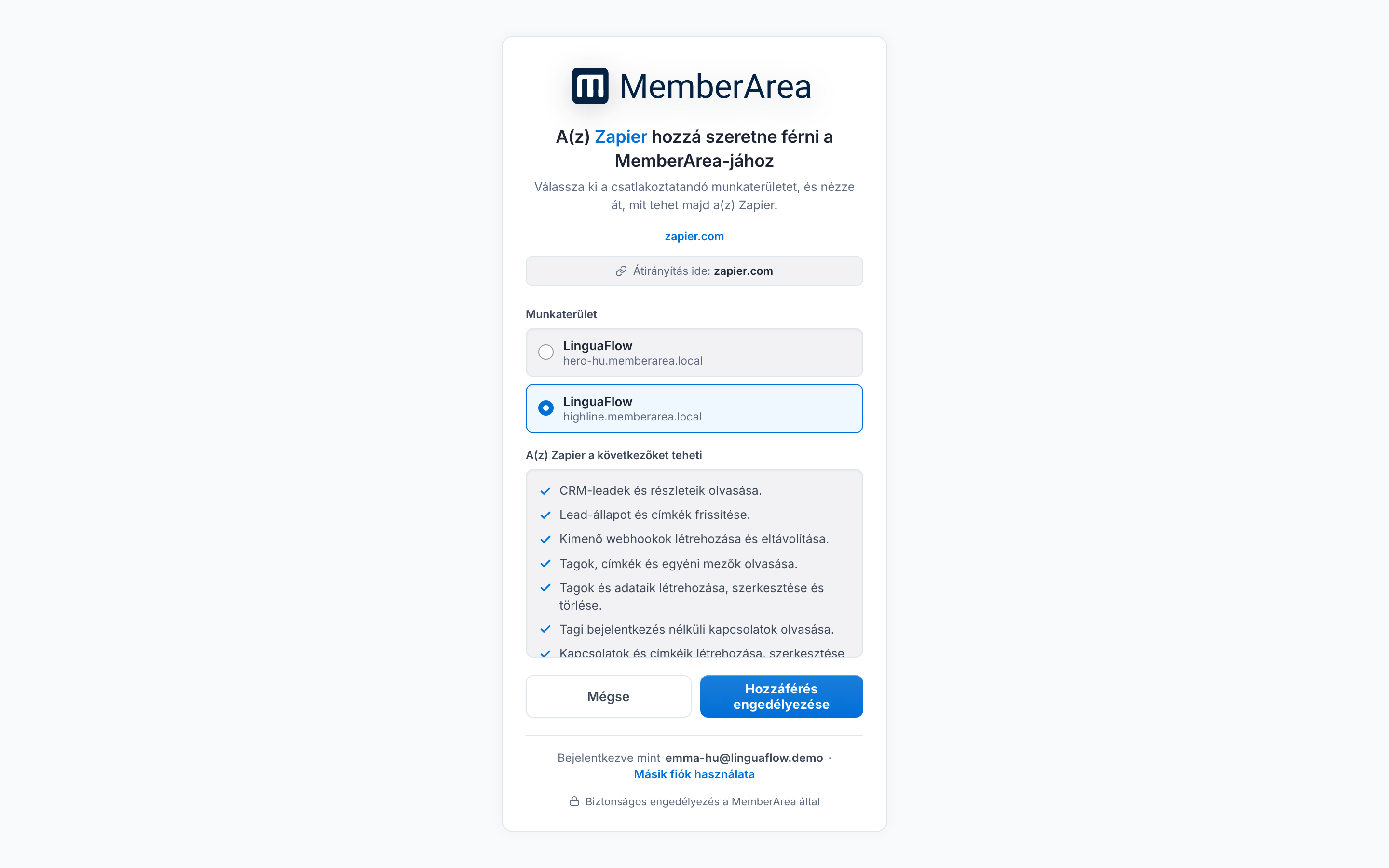
A MemberArea hozzájárulási képernyője a Zapierhez, a kiválasztott highline.memberarea.local munkaterülettel, annak listájával, amit a Zapier tehet majd, és a Hozzáférés engedélyezése gombbal. -
Az ablak bezárul, és a Zapier a kiválasztott munkaterület nevével mutatja a kapcsolatot.

Később ez a név az egyetlen, ami két kapcsolatot megkülönböztet, ezért érdemes elolvasni, mielőtt építeni kezd. Ha több munkaterületet üzemeltet, mindegyiket külön kösse össze, és minden Zap-lépésben a megfelelőt válassza.
A képernyő alja mutatja, melyik fiókkal van bejelentkezve. Ha az nem a megfelelő, nyomja meg a Másik fiók használata gombot, és jelentkezzen be újra.
Annak a fióknak, amellyel bejelentkezik, adminisztrálnia kell egy munkaterületet. Ha nem tesz ilyet, az oldal ezt írja ki választás helyett. Nyomja meg a Másik fiók használata gombot, és lépjen be olyan fiókkal, amelyik adminisztrál, vagy kérje meg előbb valakit, hogy adjon a fiókjának adminisztrátori hozzáférést.
A Starter csomagban
Egy Starter csomagú munkaterület csempéjén „A(z) Professional csomag szükséges” felirat látható. A Hozzáférés engedélyezése gombot ekkor is megnyomhatja, de a Zapier ezután a „Zapier is not included in this MemberArea's plan” üzenettel megáll, és nem ment el kapcsolatot. Először váltson magasabb csomagra, utána kösse össze. Egy korábban, magasabb csomagban létrehozott kapcsolat a visszaváltás után is megmarad a Zapierben, de a lépéseit ugyanezzel az üzenettel elutasítja a rendszer, és az indítói semmit nem kézbesítenek, amíg újra magasabb csomagra nem vált.
Építés a memberareájából
A terméken belül is elkezdheti, és el sem kell hagynia. Nyissa meg a Beállítások, majd az Integrációk menüpontot, és nyomja meg az oldal tetején a Zapek létrehozása gombot. A megnyíló oldal neve Zapier, és a Zapier saját szerkesztőjét tartalmazza. A szerkesztő első alkalommal a saját Zapier-belépését kéri, utána pontosan úgy működik, mint a zapier.com-on. Az első Zap elkészítéséről szóló cikk végigvezeti rajta.
Integrációs beállítások megnyitása
Mit tehet a Zapier
A hozzájárulási képernyő világos szavakkal sorolja fel a jogosultságokat, mielőtt bármit elfogadna. Többek között a Zapier:
- olvashat, létrehozhat, szerkeszthet és eltávolíthat tagokat, azok címkéit és egyéni mezőit, és kioszthat szerepköröket, az adminisztrátori és a tulajdonosi szerepkör kivételével
- kezelheti a csoportokat, a globális mezőket, a közösségi tartalmakat és jelvényeket, valamint a közönség kapcsolatait
- beírathat tagokat kurzusokra, rögzítheti a haladásukat, és regisztrálhatja vagy beléptetheti őket eseményekre
- olvashatja és megválaszolhatja a postafiók beszélgetéseit és jegyeit, és elindíthat automatizálásokat
- rögzíthet partnerkonverziókat, tagokat rendelhet partnerekhez, és beválthat jutalomegyenlegeket
- létrehozhatja és eltávolíthatja azokat a webhookokat, amelyekre az azonnali indítói épülnek
A csomagját, a számlázását, a fizetési beállításait és bárki jelszavát nem tudja megváltoztatni.
Egy kapcsolat Önhöz és a kiválasztott munkaterülethez tartozik. A kollégák, akik saját Zapeket építenek, maguk jelentkeznek be, és saját kapcsolatot kapnak. Ha a fiókja elveszíti adminisztrátori hozzáférését a munkaterülethez, a kapcsolat azonnal leáll, és vele együtt a Zapjai is.
Újracsatlakozás
A Zapier akkor kéri az újracsatlakozást, ha a hozzáférést visszavonták, vagy lejárt. Nyissa meg a Zapierben a My Apps részt, keresse meg a MemberArea-t, nyomja meg a Reconnect gombot, majd válassza ki újra ugyanazt a munkaterületet. A Zapek megtartják az előzményeiket, a műveleteik és kereséseik pedig az új hozzáféréssel folytatódnak. Ha a hozzáférést visszavonták, a Leválasztás gombbal vagy azért, mert a fiókja elveszítette adminisztrátori hozzáférését, akkor az indítók is leálltak vele, és némák maradnak, amíg mindegyik Zapet egyszer ki- és be nem kapcsolja.
Az a kapcsolat, amelyet csak indítók használnak, nem újítja meg magát. Ha 60 napon át a Zapier egyetlen hívást sem intézett a memberareájához, az indítók továbbra is kézbesítenek, de a következő művelet, keresés vagy legördülő lista előtt, illetve mielőtt egy ilyen Zapet kikapcsolhatna, a Zapier újracsatlakozást kér.
Kapcsolatok áttekintése és bontása
Minden Zapier- és Make-fiók, amely hozzáfér a munkaterületéhez, megjelenik a Zapier oldalon a Kapcsolatok alatt, az összekötő személy címével és az aktív indítók számával. A Leválasztás azonnal megszünteti a hozzáférést: minden Zap, amely a kapcsolatot használja, leáll, és a Zapier újracsatlakozást kér. A memberareájában semmi nem törlődik. A Zapek visszahozásához kösse össze újra ugyanazt a munkaterületet a Zapierben, majd minden MemberArea-indítóval kezdődő Zapet kapcsoljon ki és be egyszer, hogy az indítója újra feliratkozzon.

A kapcsolatot a Zapierben is törölheti, a My Apps alatt. Az azonnali indítók által létrehozott webhookok a memberareájában a Fizetések, majd Beállítások, majd Webhookok alatt jelennek meg, Zapier névvel és API jelöléssel. Ott szüneteltetheti őket, de a címük és az eseményeik a Zapierhez tartoznak.

Az integráció szerepel a Zapier alkalmazáskatalógusában, és Beta jelölést visel, amíg összegyűjti az első felhasználóit.