

O Zapier conecta o seu memberarea a mais de 7.000 outros aplicativos sem uma linha de código. Um novo cadastro pode chegar à sua ferramenta de newsletter, um pedido pago pode aparecer no Slack e um formulário em outro lugar pode criar o membro aqui. Você conecta os dois uma vez, e todo Zap que você criar depois reutiliza essa conexão.
O Zapier e o Make fazem parte do plano Professional e superiores. A API REST em si está incluída em todos os planos pagos, então seus próprios scripts e o plugin do WordPress também funcionam no Starter; só essas duas plataformas de automação precisam do plano superior.
Conectar pelo Zapier
O MemberArea tem uma página própria no diretório de apps do Zapier, com todos os gatilhos e ações: MemberArea no Zapier. Lá o Zapier marca o app como beta.
-
No Zapier, crie um Zap e escolha MemberArea como aplicativo do gatilho ou da ação.
-
Escolha o evento e clique em Sign in abaixo de Account.
-
Uma janela do MemberArea se abre. Se você ainda não entrou no MemberArea neste navegador, ela pede primeiro o seu endereço de e-mail e a sua senha habituais. Com a verificação em duas etapas ativada, a tela seguinte pede o código.
-
A tela seguinte pede que você escolha o espaço de trabalho, lista o que o Zapier vai poder fazer e termina com Permitir o acesso.
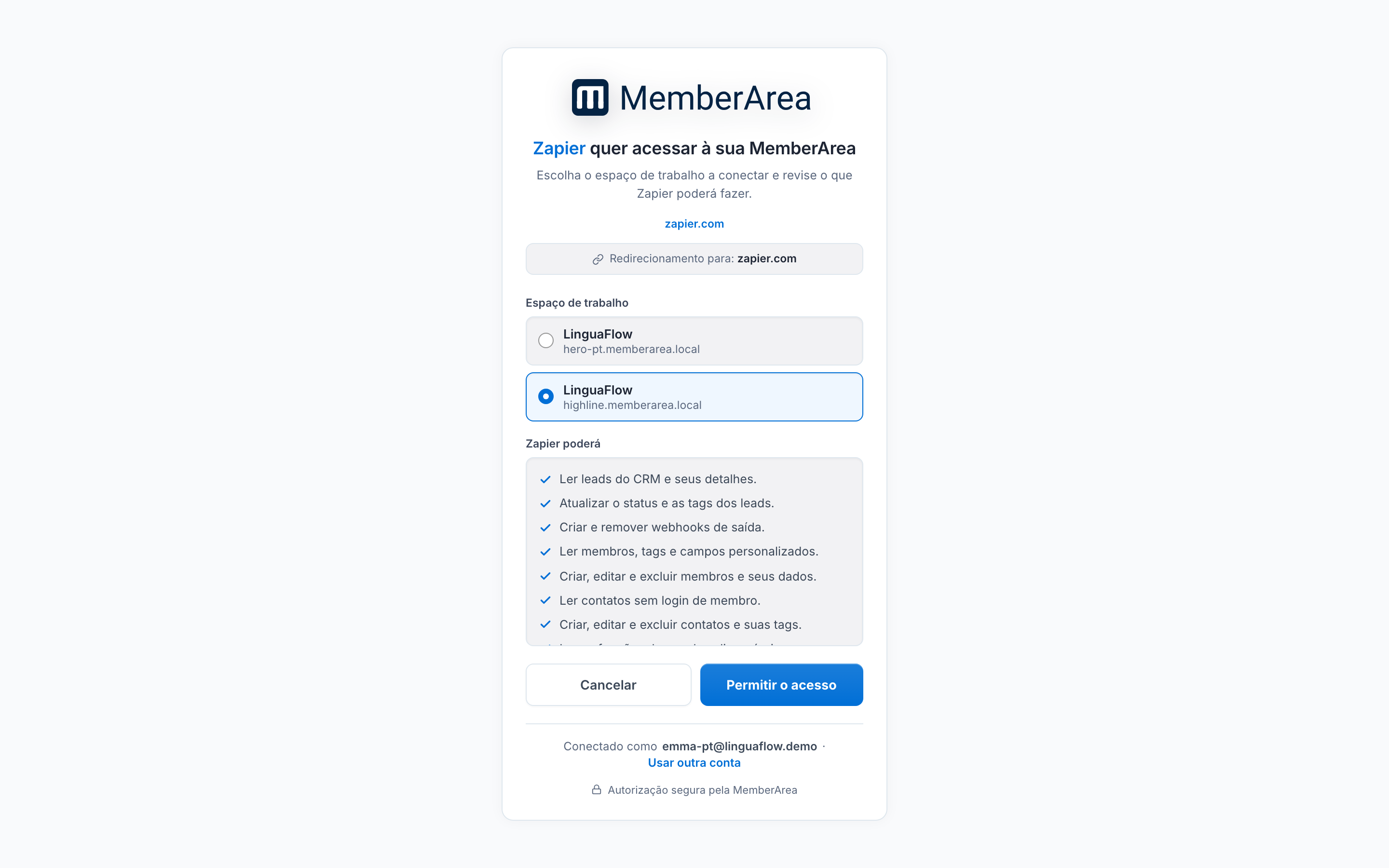
A tela de consentimento do MemberArea para o Zapier com o espaço de trabalho highline.memberarea.local selecionado, a lista do que o Zapier vai poder fazer e o botão Permitir o acesso. -
A janela se fecha e o Zapier mostra a conexão, com o nome do espaço de trabalho que você escolheu.

Esse nome é a única coisa que diferencia duas conexões mais tarde, então vale a pena lê-lo antes de montar o Zap. Se você gerencia vários espaços de trabalho, conecte cada um separadamente e escolha o certo em cada etapa do Zap.
A parte de baixo da tela mostra com qual conta você entrou. Se for a conta errada, clique em Usar outra conta e entre novamente.
A conta com que você entra precisa administrar um espaço de trabalho. Se não administrar, a página avisa isso em vez de oferecer uma escolha. Clique em Usar outra conta para entrar com uma que administre, ou peça antes que alguém dê acesso de administrador à sua.
No plano Starter
Um espaço de trabalho no Starter mostra "Requer o plano Professional" no seu bloco. Você ainda pode clicar em Permitir o acesso, mas o Zapier para com "Zapier is not included in this MemberArea's plan" e não salva nenhuma conexão. Faça primeiro o upgrade do plano e depois conecte. Uma conexão criada antes em um plano superior continua no Zapier depois de um downgrade, mas as etapas dela são recusadas com a mesma mensagem e os gatilhos dela não entregam nada até que o plano seja atualizado de novo.
Criar pelo seu memberarea
Você também pode começar dentro do produto e nunca sair dele. Abra Configurações, depois Integrações, e clique em Criar Zaps no topo da página. A página que se abre se chama Zapier e contém o próprio editor do Zapier. O editor pede o login do Zapier na primeira vez e depois funciona exatamente como o do zapier.com. O artigo sobre como criar o seu primeiro Zap mostra o passo a passo.
Abrir as configurações de integrações
O que o Zapier pode fazer
A tela de consentimento lista as permissões em palavras simples antes que você concorde com qualquer coisa. Entre outras coisas, o Zapier pode:
- ler, criar, editar e remover membros, as tags e os campos personalizados deles, e atribuir funções que não sejam administrador e proprietário
- gerenciar grupos, campos globais, conteúdo e badges da comunidade, e contatos do público
- inscrever membros em cursos, marcar o progresso deles, e inscrevê-los em eventos ou registrar a presença deles
- ler e responder conversas e tickets da caixa de entrada, e iniciar automações
- registrar conversões de afiliados, atribuir membros a afiliados e resgatar saldos de recompensas
- criar e remover os webhooks dos quais os gatilhos instantâneos dependem
Ele não pode mudar o seu plano, o seu faturamento, as suas configurações de pagamento nem a senha de ninguém.
Uma conexão pertence a você e ao espaço de trabalho que você escolheu. Colegas que criam os próprios Zaps entram por conta própria e recebem a própria conexão. Se a sua conta perder o acesso de administrador ao espaço de trabalho, a conexão para de funcionar na hora, e os Zaps dela param junto.
Reconectar
O Zapier pede que você reconecte quando o acesso foi retirado ou expirou. Abra My Apps no Zapier, encontre o MemberArea e clique em Reconnect, depois escolha de novo o mesmo espaço de trabalho. Os Zaps mantêm o histórico, e as ações e pesquisas deles continuam com o novo acesso. Se o acesso foi retirado, por Desconectar ou porque a sua conta perdeu o acesso de administrador, os gatilhos pararam junto e ficam em silêncio até que você desative e ative cada Zap uma vez.
Uma conexão usada só por gatilhos não se renova sozinha. Depois de 60 dias em que o Zapier não fez nenhuma chamada ao seu memberarea, os gatilhos dela continuam entregando, mas o Zapier precisa de uma reconexão antes da próxima ação, pesquisa ou lista suspensa, e antes que você possa desativar um Zap assim.
Ver e encerrar conexões
Cada conta do Zapier e do Make com acesso ao seu espaço de trabalho aparece na página do Zapier em Conexões, com o endereço da pessoa que a conectou e o número de gatilhos ativos. Desconectar encerra o acesso na hora: todo Zap que usa a conexão para, e o Zapier pede uma reconexão. Nada é excluído dentro do seu memberarea. Para trazer os Zaps de volta, reconecte o mesmo espaço de trabalho no Zapier e depois desative e ative uma vez cada Zap que começa com um gatilho do MemberArea, para que o gatilho dele se inscreva de novo.

Você também pode excluir a conexão no Zapier, em My Apps. Os webhooks que os gatilhos instantâneos criam aparecem no seu memberarea em Pagamentos, depois Configurações, depois Webhooks, com o nome Zapier e marcados como API. Você pode pausá-los lá, mas o endereço e os eventos deles pertencem ao Zapier.

A integração está listada no diretório de aplicativos do Zapier e marcada como Beta enquanto reúne os primeiros usuários.